Contas e risco · 2:12
O widget Contas
Aprenda a ver e organizar todas as suas contas numa tabela ao vivo com o widget Contas da EliteXCharts, em menos de 3 minutos.
Capítulos
Passo a passo
- Abra o widget Contas pelo + ao lado das abas dos workspaces e expanda para a tela toda
- Leia cada linha: saldo, drawdown e piso, limite de perda diária, meta, posição, resultados e comissões
- Marque o tipo de cada conta (Avaliação, Financiada, Aprovada ou Quebrada) na pílula ou com o botão direito
- Veja dois tipos mudarem sozinhos: Aprovada quando a meta é batida e você zera, Quebrada no piso
- Filtre por tipo nos chips de cima e organize a tabela em seções por tipo ou por login da Rithmic
- Monte os seus grupos com nome e cor, organize por grupo e mude uma conta de grupo pela pílula dela
- Arraste as colunas para mudar a ordem ou a largura, e escolha na engrenagem quais colunas e contas aparecem
- Crie uma conta de simulação pelo + do cabeçalho, com o nome e o saldo inicial que você escolher
O que o narrador diz
0:08Bem-vindo à EliteXCharts. Neste vídeo, você vai conhecer o widget Contas: todas as contas dos seus logins da Rithmic, e as suas contas de simulação, numa tabela só.
0:18Pra abrir, clique no mais ao lado das abas dos workspaces e escolha Contas. Ele abre por cima do gráfico, e o botão de expandir dá a tela toda pra ele.
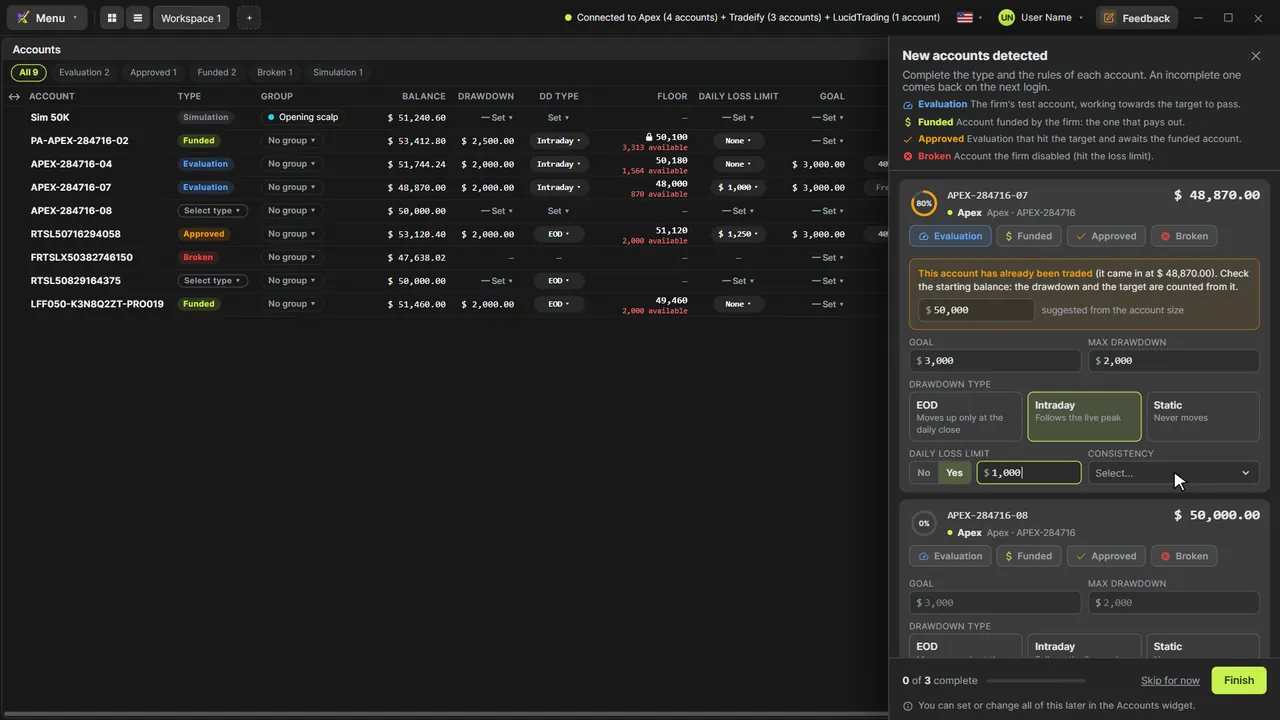
0:27Cada linha é uma conta: o saldo, o drawdown e o piso, o limite de perda diária, e a meta com o que falta. Mais à direita: a posição, o resultado aberto e o realizado, e as comissões, atualizados a cada segundo.
Ler a transcrição completa
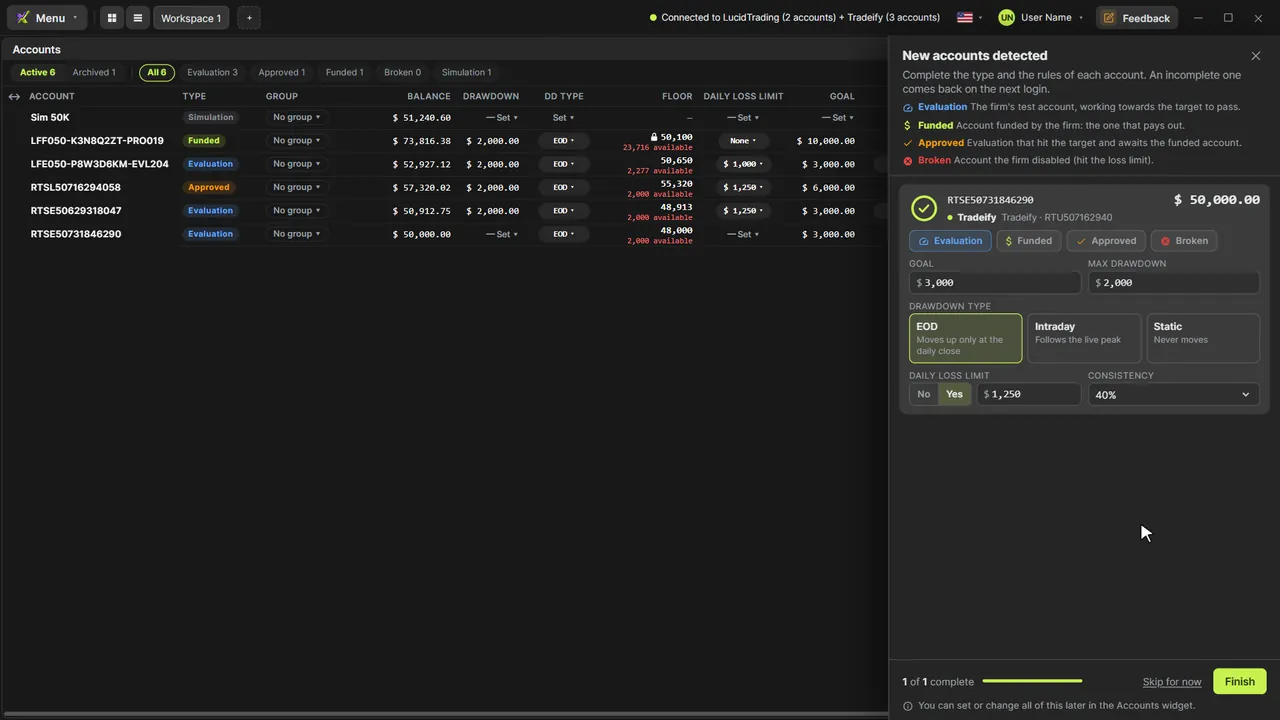
0:40A pílula colorida é o tipo da conta: Avaliação em azul, Aprovada em âmbar, Financiada em verde, Quebrada em vermelho e Simulação em cinza.
0:51Uma conta nova chega sem tipo. Clique em Selecionar tipo e escolha: Avaliação, Financiada, Aprovada ou Quebrada. O botão direito na linha também serve.
1:01Dois tipos mudam sozinhos: a avaliação que bate a meta vira Aprovada quando você zera, e a conta que cai até o piso vira Quebrada.
1:10Os chips de cima filtram por tipo, com a contagem em cada um. Clique em Avaliação pra ver só as avaliações, e Todas traz tudo de volta.
1:19O Organizar divide a tabela em seções. Por Tipo, cada tipo ganha a sua. Por Usuário, cada login da Rithmic ganha a sua: Apex, Tradeify e Lucid.
1:30Os grupos têm o nome que você quiser. Clique em Grupos e depois em Novo grupo. Digite um nome, como a sua estratégia, escolha uma cor e marque as contas que fazem parte dele.
1:39Organize por Grupo, e cada grupo ganha a sua seção, na sua cor. Pra mudar uma conta de grupo, clique na pílula do grupo dela e escolha outro.
1:47As colunas também são suas. Arraste um título pra mudar a ordem, arraste a borda pra mudar a largura, e a engrenagem escolhe quais colunas e contas aparecem.
1:56E o mais do cabeçalho cria uma conta de simulação, com o nome e o saldo inicial que você escolher.
2:03Esse é o widget Contas da EliteXCharts: todas as suas contas, o tipo de cada uma e uma vista do jeito que você opera.