Primeiros passos · 1:22
Temas e cores
Deixe a EliteXCharts com a sua cara: temas de gráfico prontos, as suas cores de vela e o visual da plataforma inteira, em um minuto e meio.
Capítulos
Passo a passo
- Abra o Menu, Global Settings / Themes: a janela fica aberta enquanto os gráficos mudam
- Escolha um tema pronto na Theme gallery: o gráfico, as ordens e o Chart Trading mudam de uma vez
- Volte às cores de fábrica com o EliteX Dark
- Defina as suas cores de vela, fundo, grade e desenhos no Custom Global Theme
- Salve as suas cores como um tema novo e ache ele em My themes
- Mude o visual da plataforma no System Colors: barra de cima, abas, cabeçalhos e janelas
- Tudo vai pra nuvem junto com o seu setup: Ctrl+S, ou salvar ao fechar a plataforma, e entre em qualquer computador pra ter tudo de volta
O que o narrador diz
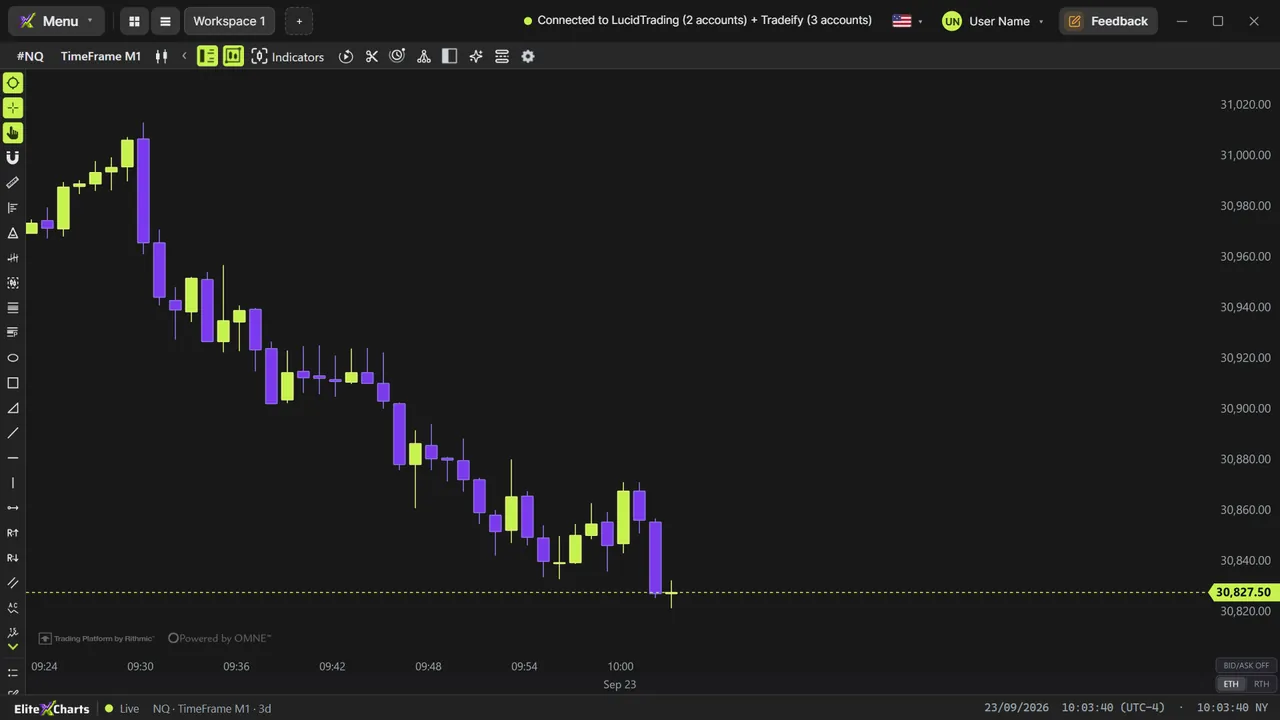
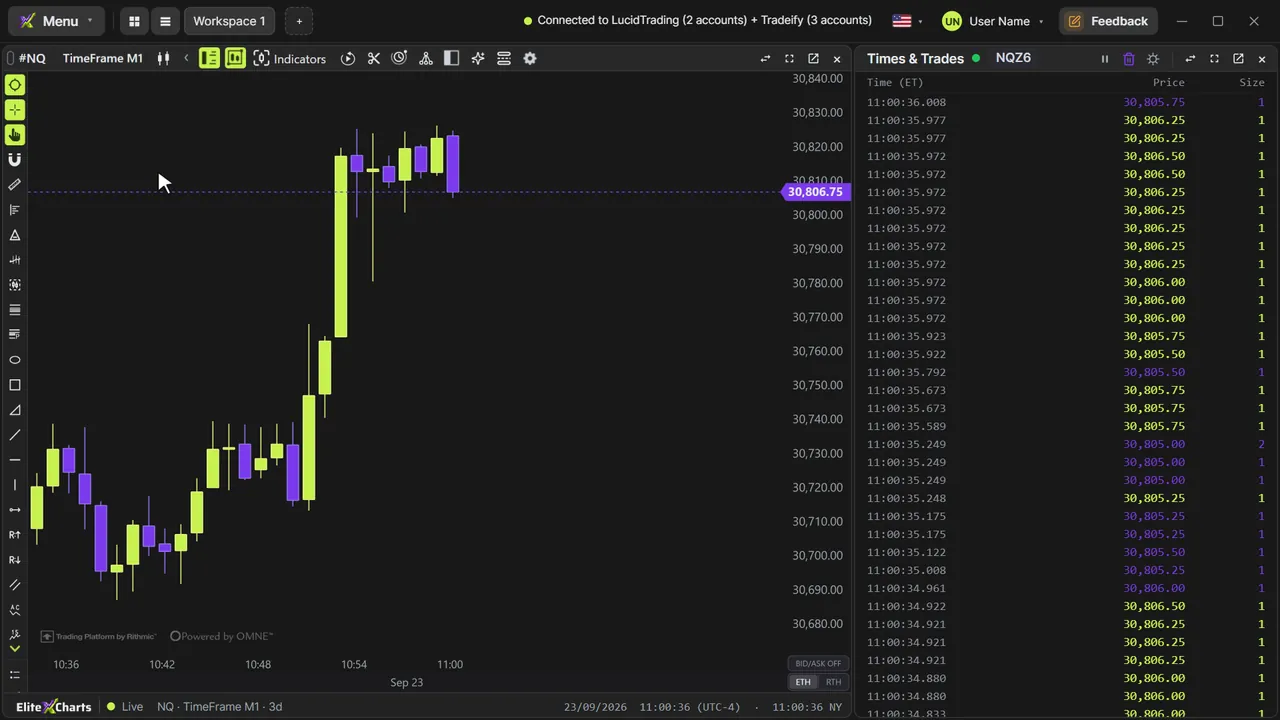
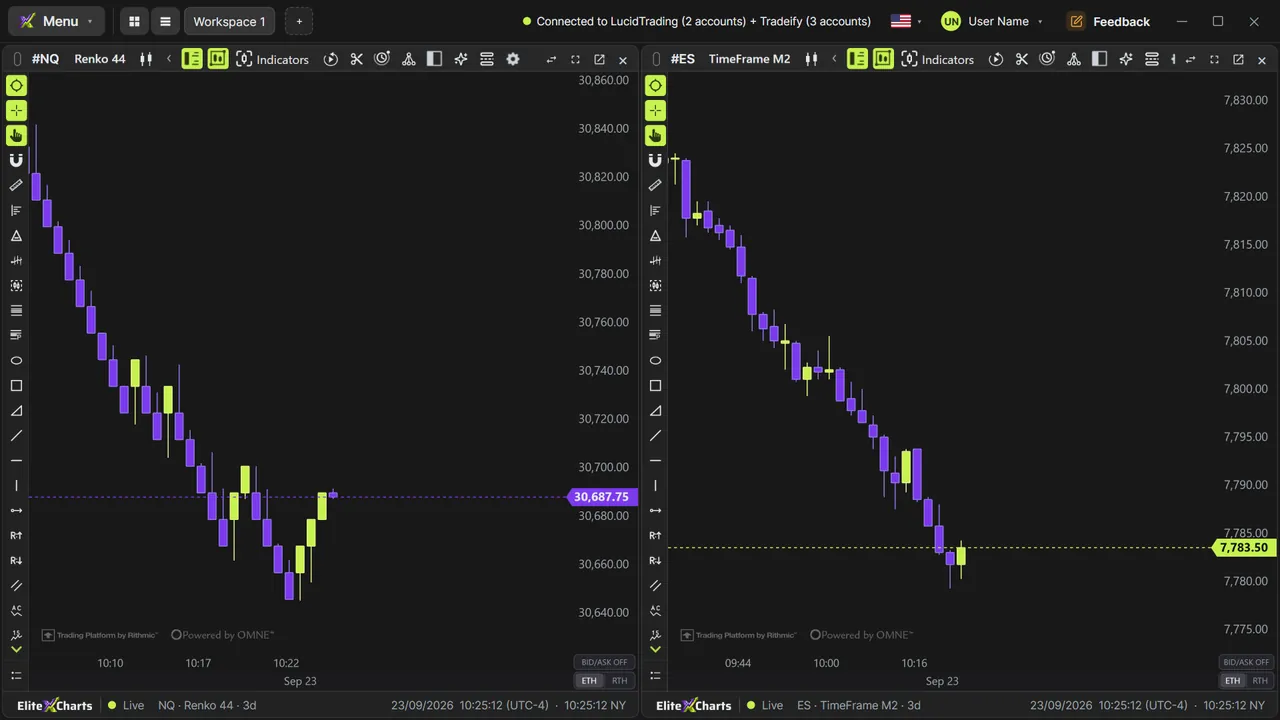
0:08A EliteXCharts começa em lima e violeta num gráfico escuro, mas dá pra deixar com a sua cara: temas prontos, as suas cores e o visual da plataforma inteira.
0:18Abra o Menu e clique em Global Settings / Themes. A janela fica aberta enquanto você mexe, então cada mudança aparece nos seus gráficos na hora.
0:26A Theme gallery tem temas prontos. Clique em Aurora, Monokai, Graphite ou Cyberpunk, e todos os gráficos mudam de uma vez. O EliteX Dark volta as cores de fábrica.
Ler a transcrição completa
0:38Pras suas cores, abra o Custom Global Theme. Escolha as velas de alta e de baixa, o fundo, a grade e os desenhos, e veja tudo mudar ao vivo. Depois clique em Save as a new theme, dê um nome, e ele entra na galeria, em My themes.
0:53O System Colors é o visual da própria plataforma: a barra de cima, as abas, os cabeçalhos dos widgets e as janelas. Escolha o Midnight Blue, e ele muda em tudo.
1:02Tudo fica salvo na nuvem junto com o seu setup: aperte Control S, ou salve ao fechar a plataforma, e entre em qualquer computador pra ter todas as suas cores de volta.
1:13Temas prontos, as suas cores e o visual da plataforma: a EliteXCharts do seu jeito.