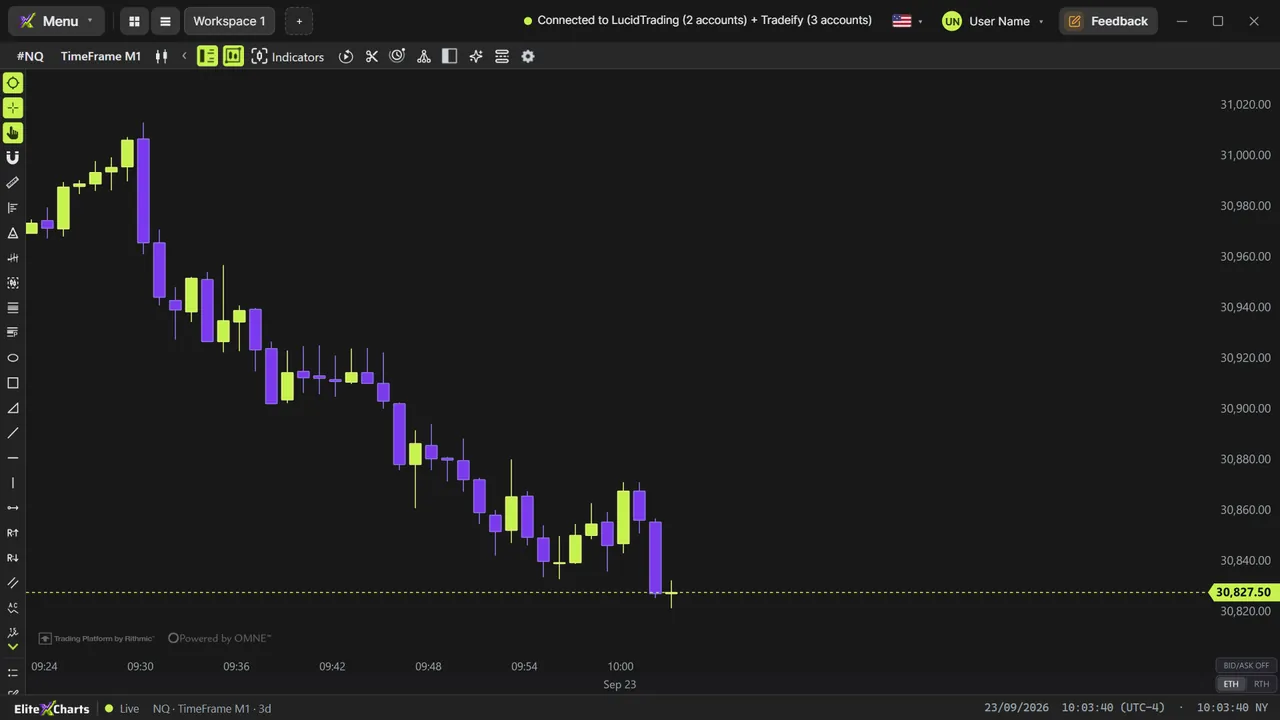
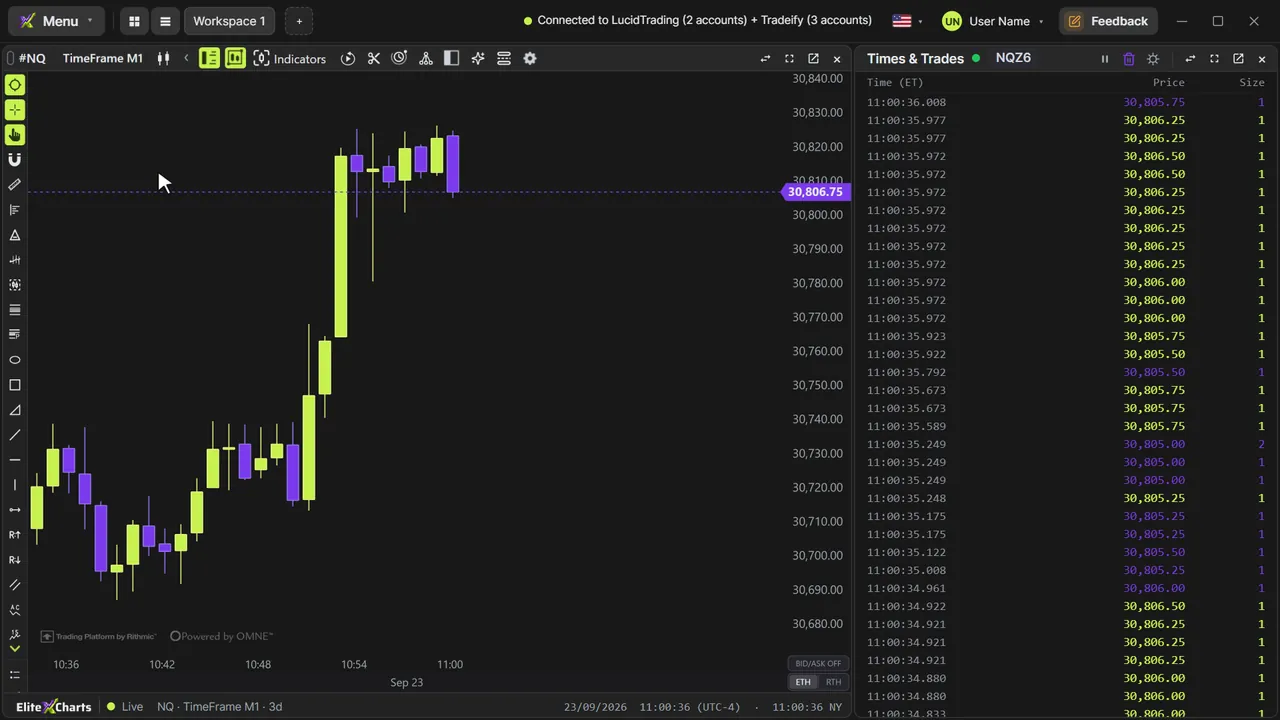
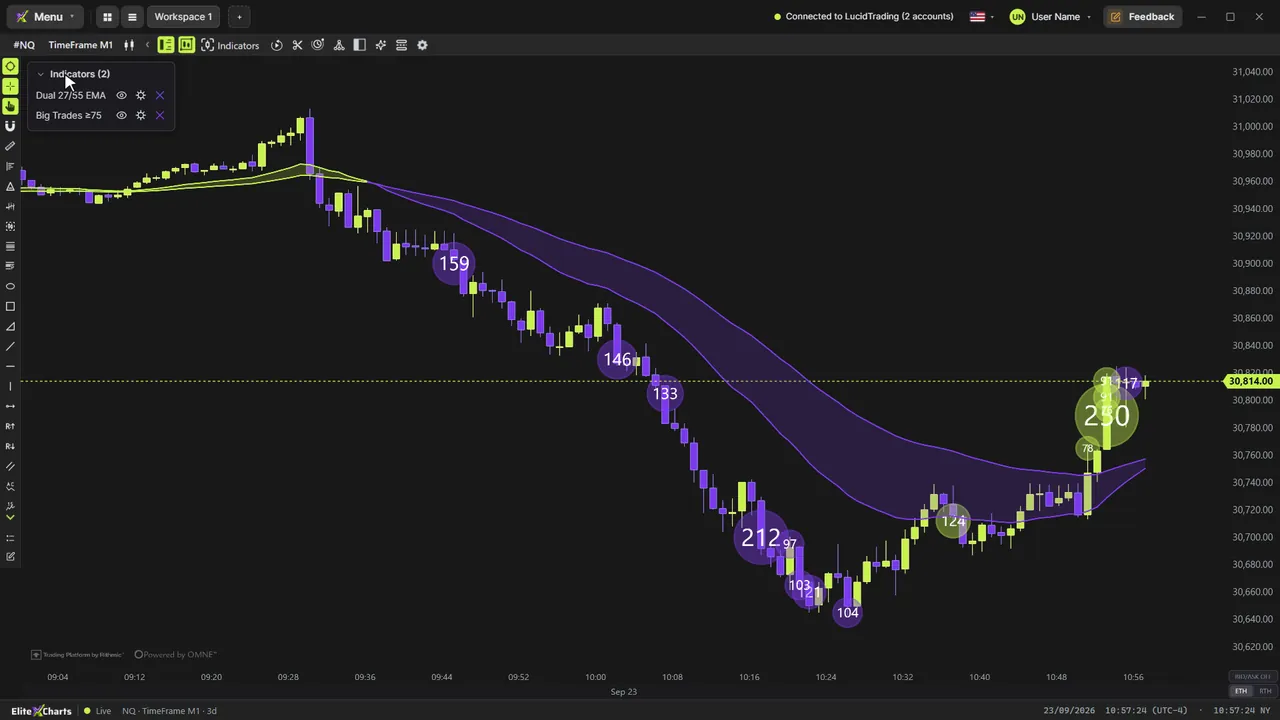
Primeiros passos · 1:37
Seu primeiro gráfico
Aprenda a abrir e configurar o seu primeiro gráfico na EliteXCharts do jeito que você opera, em menos de 2 minutos.
Capítulos
Passo a passo
- Abra um gráfico em Escolher widget num workspace vazio e clique em Escolher instrumento
- Explore os produtos por categoria, com o valor de cada tick, e clique no NQ para ver os contratos
- Escolha o contrato contínuo: as ordens vão para o contrato atual, e ele troca de vencimento sozinho
- Marque com a estrela os ativos que você mais opera, e eles ficam na aba Favoritos, a um clique
- Defina como os candles fecham (TimeFrame, Seconds, Renko, Tick, Delta), o tamanho e os dias de histórico
- Troque o ativo ou o tipo do gráfico quando quiser, pelo cabeçalho, por exemplo de um minuto para Renko
- Dê o mesmo grupo de cor a dois gráficos, e quando você trocar o ativo num deles, o outro troca junto
O que o narrador diz
0:08Bem-vindo à EliteXCharts. Neste vídeo, você vai abrir o seu primeiro gráfico: escolher o ativo, definir o tipo e o tamanho do gráfico, e ligar gráficos com os grupos de cor.
0:18Num workspace vazio, clique em Escolher widget e escolha Gráfico. O gráfico novo pede um ativo, então clique em Escolher instrumento.
0:27O seletor lista todos os produtos por categoria, com o valor de cada tick. Clique no NQ pra ver os contratos dele. O primeiro é o contrato contínuo, e é o que a gente recomenda: as suas ordens vão pro contrato atual, e ele passa pro próximo vencimento sozinho.
Ler a transcrição completa
0:43Clique na estrela pra salvar nos Favoritos. Os ativos que você mais opera ficam numa aba só deles, a um clique.
0:50Agora escolha como cada candle fecha. O TimeFrame fecha pelo relógio: um minuto, cinco minutos, uma hora. Seconds, Renko, Tick e Delta fecham de outros jeitos, e cada um tem o seu vídeo. Escolha o tamanho, quantos dias de histórico carregar, e clique em Aplicar.
1:08Dá pra mudar tudo depois, direto no cabeçalho do gráfico. Clique no ativo pra trocar, e clique no tipo pra mudar, por exemplo de um minuto pra Renko.
1:17Usa mais de um gráfico? Os grupos de cor ligam eles. Clique no marcador no canto do cabeçalho do gráfico e escolha uma cor. Dê a mesma cor pra dois gráficos, e quando você trocar o ativo num deles, o outro troca junto.
1:31Esse é o seu primeiro gráfico, do jeito que você opera.