Primeiros passos · 1:43
Salvar e recuperar o setup
Salve o seu setup na EliteXCharts, guarde versões, volte a uma anterior e abra em outro computador, em uns 2 minutos.
Capítulos
Passo a passo
- Salve o setup pelo Menu, Save now, ou Ctrl+S: ele salva por cima do setup em uso e vai pra nuvem
- Use o Save as pra guardar um setup novo com nome, sem perder o antigo
- Veja cada save no Save history: em uso, na nuvem, quando e em qual computador
- Fixe os favoritos com a estrela: a plataforma guarda os últimos 50 saves e nunca apaga um favorito
- Restaure um setup anterior: confirme, e a plataforma reinicia com ele
- Entre em outro computador e o seu save mais recente chega da nuvem
- Ao fechar a plataforma, escolha Save, Save as ou Close without saving (o salvamento automático vem desligado)
- Depois de um desligamento de repente, o Safety Save te leva de volta pra onde você parou
O que o narrador diz
0:08Na EliteXCharts, o seu setup são os seus workspaces, gráficos, desenhos, indicadores e temas. Vamos salvar, guardar versões, voltar a uma anterior e abrir em outro computador.
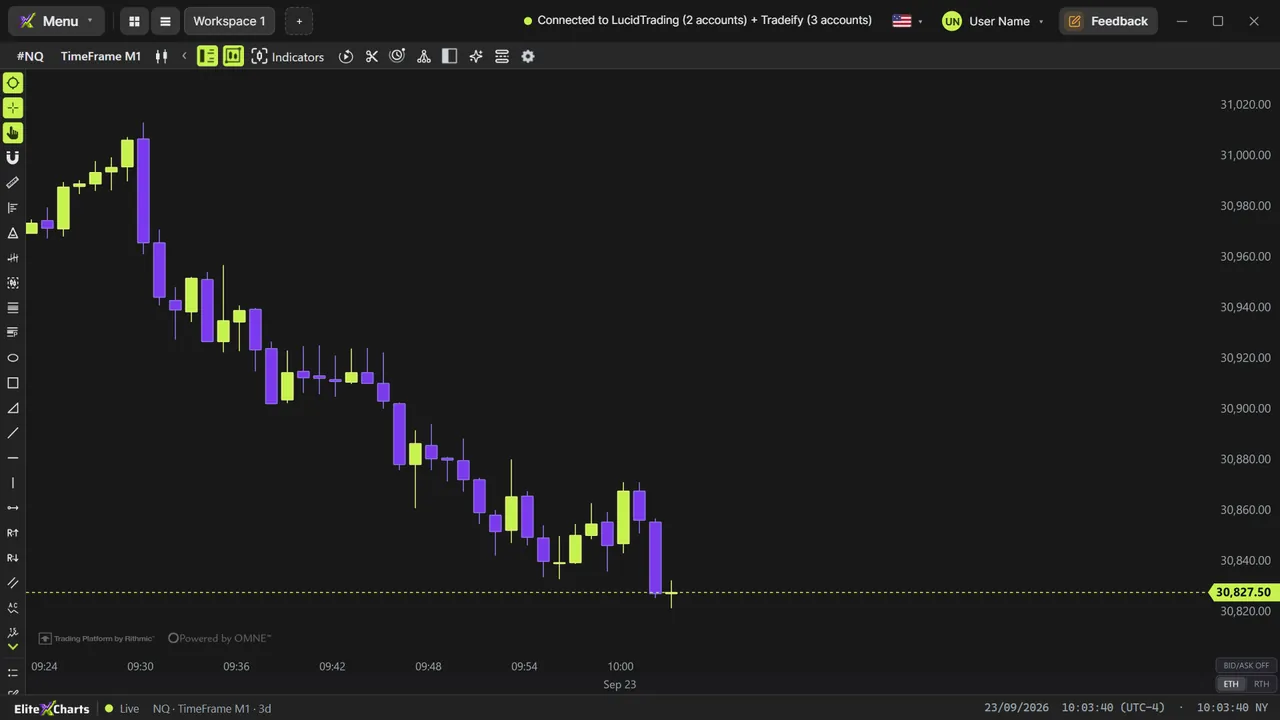
0:20Quando o setup estiver pronto, abra o Menu e clique em Save now, ou aperte Control S. Ele salva por cima do setup em uso e manda uma cópia pra sua conta, na nuvem.
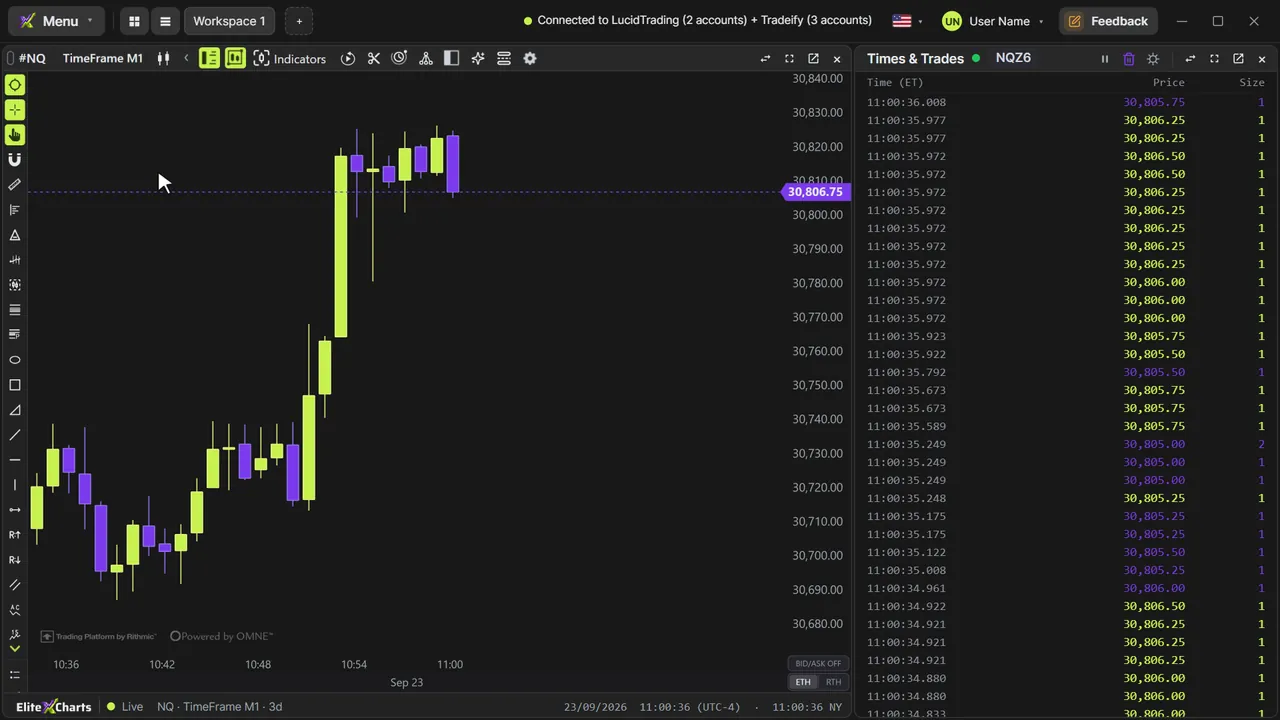
0:31Quer testar outro layout sem perder este? Use o Save as. Dê o nome NQ chart only e salve. Agora ele é o setup em uso: feche o Times & Trades, clique em Save now, e o NQ scalp fica exatamente como estava.
Ler a transcrição completa
0:46O Save history lista os seus saves: o que está em uso, quais estão na nuvem, quando foram salvos e em qual computador. Fixe os favoritos com a estrela. A plataforma guarda os seus últimos cinquenta saves e nunca apaga um favorito.
1:00Pra voltar, clique em Restore no NQ scalp. A plataforma pede a confirmação, reinicia e abre exatamente como aquele setup foi salvo.
1:10Em outro computador, entre com a mesma conta. A plataforma traz o seu save mais recente da nuvem, e os saves dos seus outros computadores aparecem no histórico, prontos pra restaurar.
1:20O salvamento automático vem desligado, então, quando você fecha a plataforma, ela pergunta: salvar, salvar como um setup novo ou fechar sem salvar. E se o computador desligar de repente, o Safety Save te leva de volta pra onde você parou.
1:33O Save now atualiza, o Save as começa uma versão nova e o Save history te leva de volta, em qualquer computador em que você entrar.