Gráfico e análise · 2:26
Ferramentas de desenho
Aprenda a desenhar linhas, zonas e Fibonacci com alerta, medir movimentos e salvar os seus estilos na EliteXCharts, em menos de 3 minutos.
Capítulos
Passo a passo
- Encontre as ferramentas de desenho na barra à esquerda do gráfico: clique, desenhe, e ela apaga sozinha
- Ligue o ímã OHLC pra cada ponto grudar na abertura, máxima, mínima ou fechamento do candle mais perto
- Marque um nível com a linha horizontal e uma zona com o retângulo
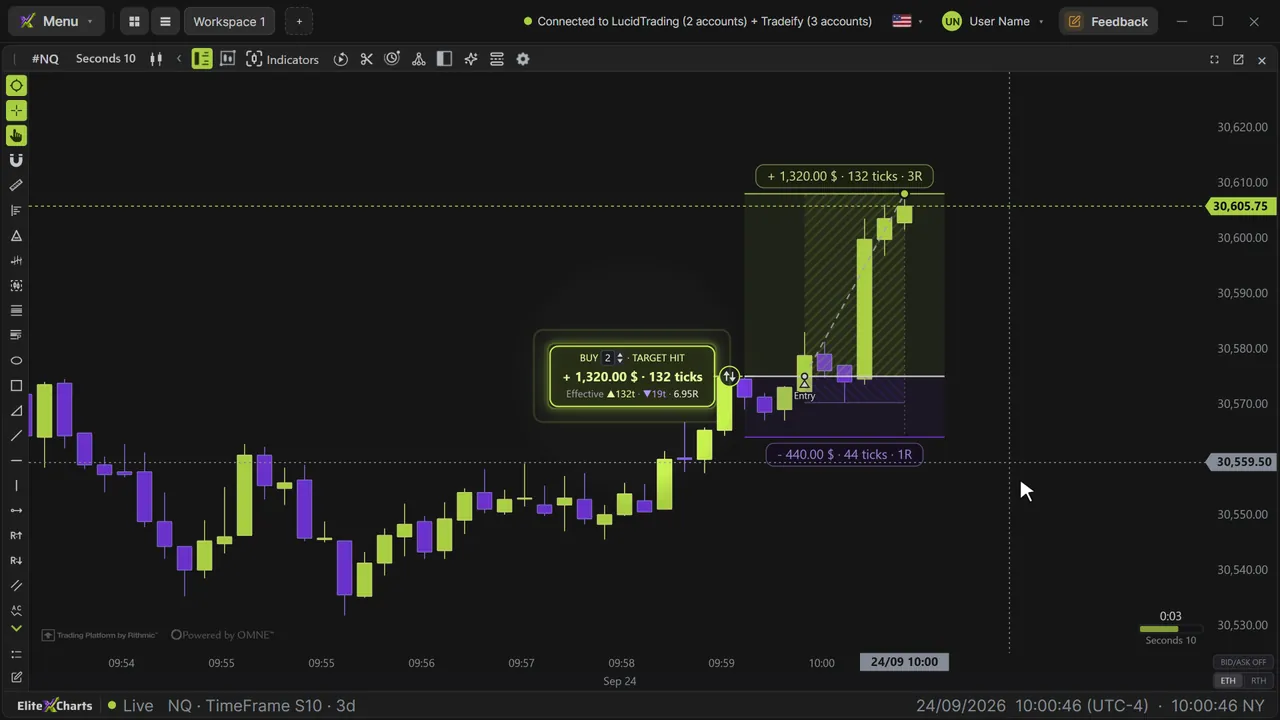
- Meça qualquer movimento com a régua: pontos, ticks, porcentagem e barras
- Trace uma retração de Fibonacci, com o golden pocket de 61,8% a 65% destacado
- Receba um som e um card quando o preço toca os níveis de 50% e 61,8%, que vêm com sino
- Dê um duplo clique no desenho pra editar coordenadas, espessura e estilo, estender e pôr um rótulo
- Salve modelos por ferramenta, torne um desenho global e mova em todo gráfico do NQ, e use o Chart objects
O que o narrador diz
0:08Bem-vindo à EliteXCharts. Neste vídeo, você vai ver as ferramentas de desenho: linhas e zonas, a régua, a Fibonacci com alertas, rótulos, o ímã e os modelos.
0:19As ferramentas ficam na barra à esquerda do gráfico. Comece pelo ímã: ligado, cada ponto que você marca gruda na abertura, na máxima, na mínima ou no fechamento do candle mais perto.
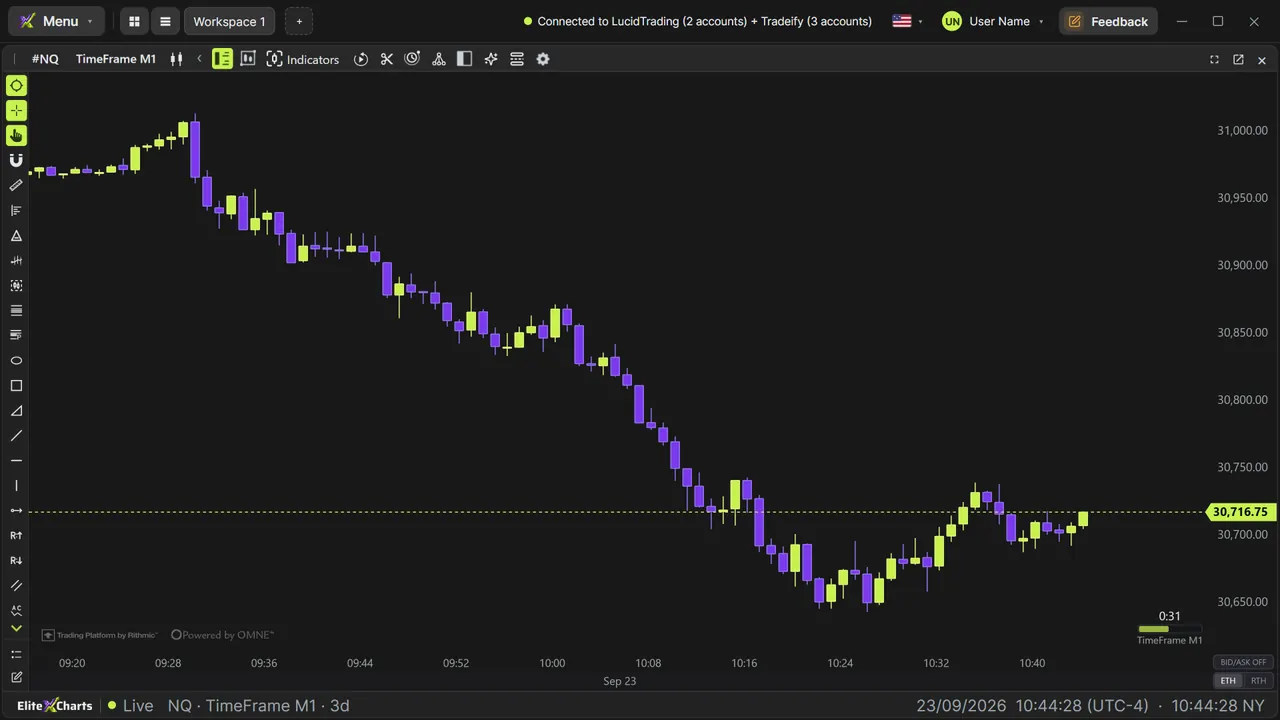
0:30Clique numa ferramenta e ela acende. A linha horizontal é um clique só. Este nível, perto de 31.200, segurou o mercado por dez minutos. Desenhou, a ferramenta apaga sozinha.
Ler a transcrição completa
0:42O retângulo leva dois cliques, em cantos opostos. Use pra marcar uma zona, como a faixa que o mercado montou logo depois da abertura.
0:50A régua mede qualquer movimento: clique no A e depois no B, e ela mostra pontos, ticks, porcentagem e barras. Esta alta foi de 145 pontos em 22 barras. Pra apagar um desenho, selecione e aperte Delete.
1:04Pra uma retração de Fibonacci, clique onde o movimento começou e depois onde ele terminou. Os níveis aparecem entre os cliques, e o golden pocket, de 61,8 a 65%, fica destacado.
1:15Os níveis de 50 e 61,8% vêm com um sino. Quando o preço toca um deles, a plataforma toca um som e aparece um card no canto.
1:26A linha leva dois cliques: da mínima da abertura até a mínima que o preço acabou de fazer, dentro do golden pocket.
1:33Dê um duplo clique num desenho pra abrir as configurações: primeiro as coordenadas exatas, depois cor, espessura e estilo. Estenda a linha pra direita e dê um rótulo a ela.
1:43O Save template guarda este estilo pra toda linha nova.
1:47Agora abra um segundo gráfico do NQ: o mais da barra de abas, Chart, e NQ. Depois organize o workspace automaticamente, lado a lado.
1:57Os desenhos são do próprio gráfico. Torne um desenho global, e ele aparece em todo gráfico do NQ, em qualquer tempo gráfico.
2:04Arraste num gráfico, e ele se move no outro, na hora.
2:09O Chart objects, no pé da barra, lista tudo o que você desenhou: oculte, trave, renomeie ou apague, um por um ou todos de uma vez.
2:18Essas são as ferramentas de desenho da EliteXCharts: marque os seus níveis e deixe o gráfico medir pra você.