Primeiros passos · 2:07
Conhecendo a plataforma
Aprenda a se localizar na EliteXCharts, da barra de cima e do Menu aos workspaces, aos widgets e ao mosaico, em menos de 3 minutos.
Capítulos
Passo a passo
- Conheça a barra de cima: Menu, botão de layout, lista de widgets, abas dos workspaces e status da conexão
- Abra o Menu: conexões, temas, sons de ordens, gerenciador de risco, atalhos, tour guiado e Central de Ajuda
- Renomeie, clone ou exporte um workspace com o botão direito na aba, e crie um novo com o botão de mais
- Adicione gráfico, livro de ofertas, Times & Trades, contas, journal ou copy trading, até 16 por workspace
- Monte o mosaico: arraste um widget pela barra, puxe as bordas para redimensionar ou aplique um layout pronto
- Troque de lugar, expanda, destaque para outro monitor ou feche um widget, e gerencie todos na lista de widgets
- Alterne entre inglês e português sem reiniciar, veja a assinatura na sua conta e mande o seu Feedback
- Salve os workspaces na nuvem pelo Menu ou ao fechar a plataforma, pois o salvamento automático vem desligado
O que o narrador diz
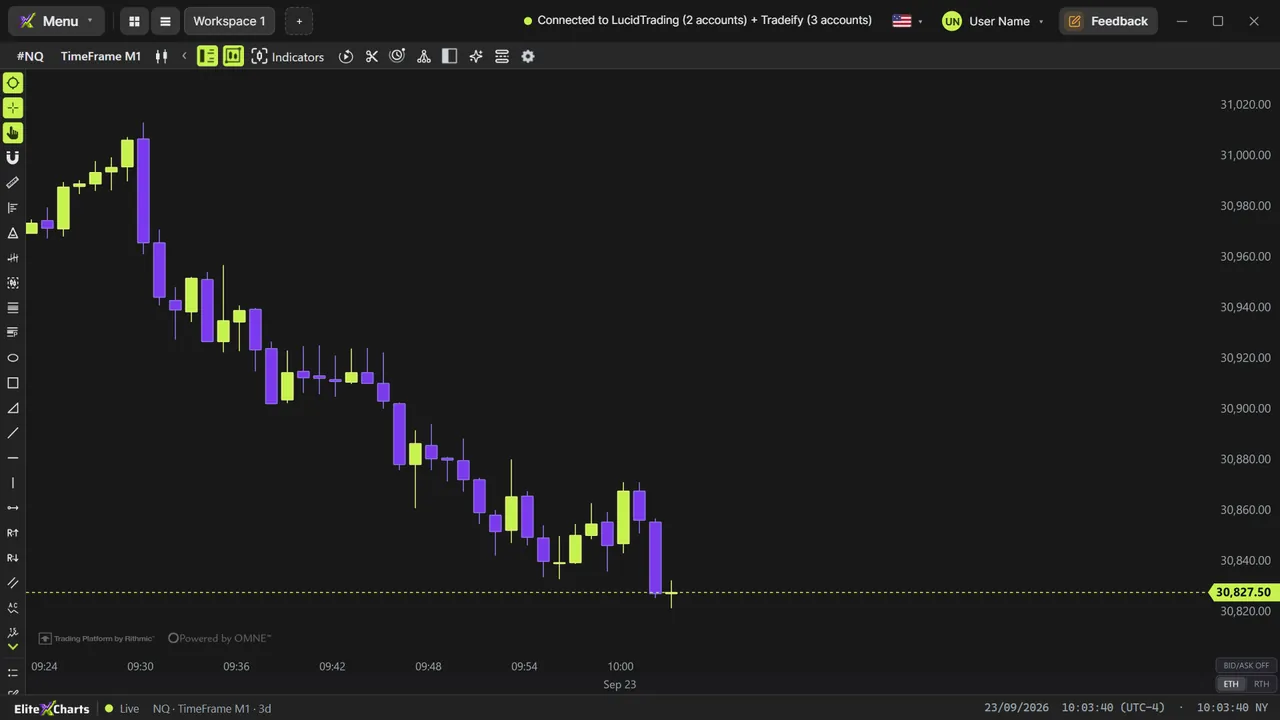
0:08Bem-vindo à EliteXCharts. Neste vídeo, você vai se localizar na plataforma: a barra de cima, o Menu, os workspaces e como os widgets ficam juntos no mosaico.
0:18Tudo começa na barra de cima. À esquerda, o Menu, o botão de layout e a lista de widgets, depois as abas dos seus workspaces. À direita, o status da conexão, o idioma, a sua conta e o Feedback.
0:31O Menu guarda a plataforma inteira: salvar o seu setup, conexões, temas, sons de ordens, o gerenciador de risco, atalhos, o tour guiado e a Central de Ajuda.
Ler a transcrição completa
0:42Cada aba é um workspace: uma tela própria, com os seus widgets. Clique com o botão direito numa aba pra renomear, clonar ou exportar. Um clique duplo também renomeia.
0:52O botão de mais adiciona um widget aqui, ou cria um workspace novo. Um workspace novo começa vazio: clique em Escolher widget e escolha um. Gráfico, livro de ofertas, Times and Trades, contas, journal ou copy trading, até dezesseis por workspace.
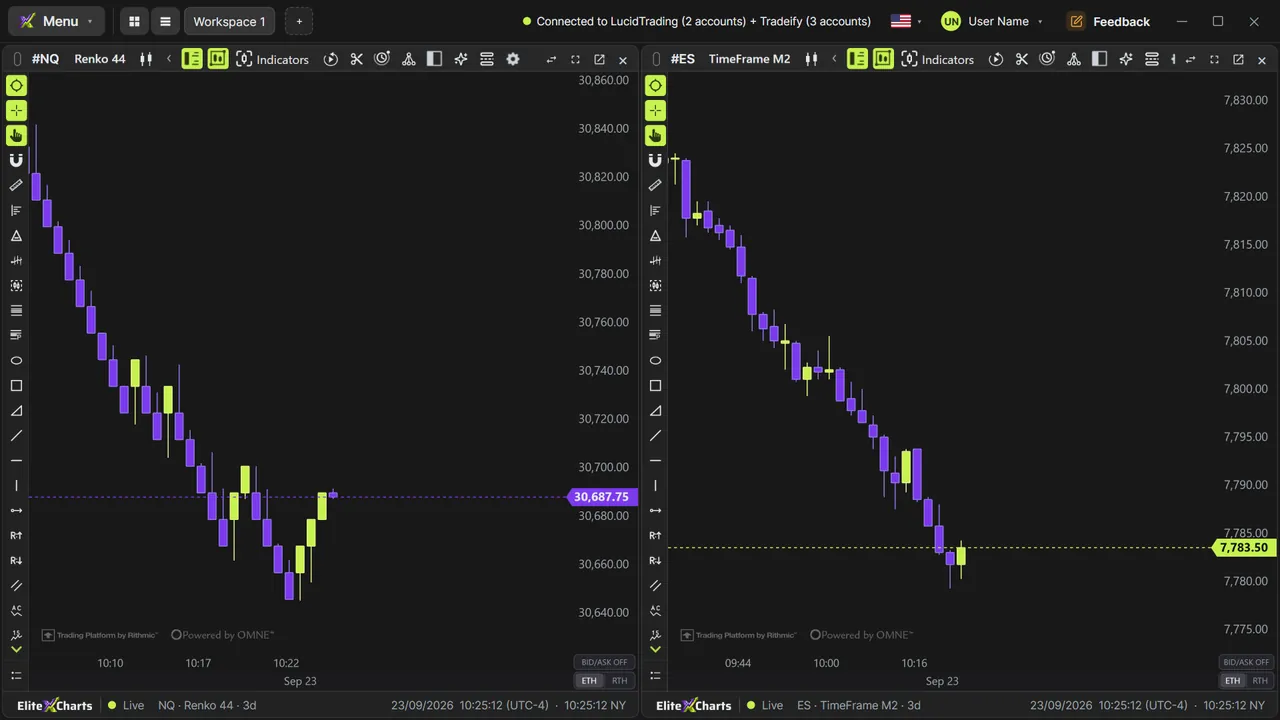
1:08Os widgets ficam lado a lado num mosaico. Arraste um pela barra pra mover, e puxe as bordas pra redimensionar. O botão de layout aplica um arranjo pronto: os widgets abertos ficam, e os espaços novos começam vazios.
1:21Cada widget tem os seus controles: trocar de lugar com outro painel, expandir pra tela cheia, ou destacar pra outra janela ou monitor. O x fecha.
1:31A lista de widgets mostra tudo o que está aberto neste workspace. Traga um pra frente, deixe flutuando numa janela própria, ou feche. Passe o mouse numa linha, e a plataforma acende aquele widget.
1:42À direita, troque o idioma entre inglês e português, na hora, sem reiniciar. A sua conta guarda a sua assinatura, e o Feedback manda pra gente um problema, uma sugestão ou uma avaliação.
1:53Os seus workspaces ficam salvos na sua conta, na nuvem. O salvamento automático vem desligado, então use Menu, Salvar agora, ou salve quando fechar a plataforma. Agora você já sabe se localizar na EliteXCharts.