
Documentação
Manual completo da plataforma.
Tudo que a EliteXCharts faz, explicado como a gente explicaria na mesa: direto, com o nome real de cada botão. Usa a busca ao lado pra pular direto pro que você precisa.
Começando
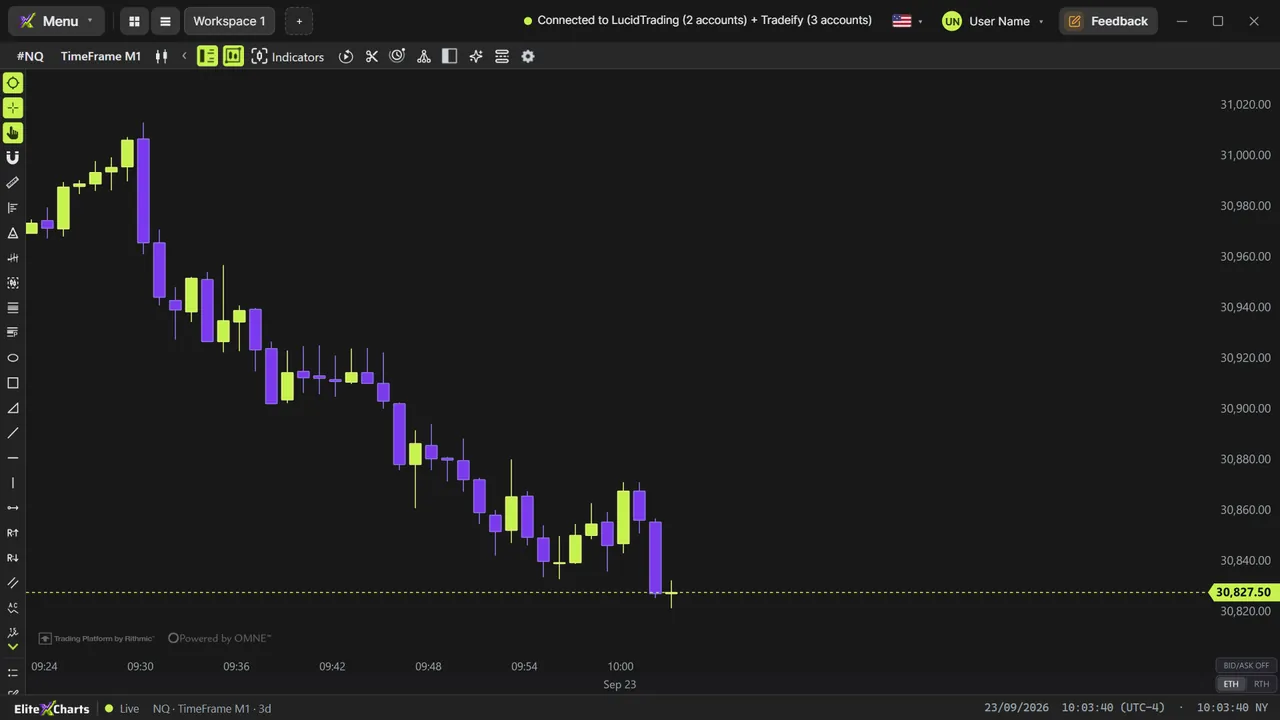
Mais tutoriais:▶︎ Temas e cores · 1:22▶︎ Sua mesa em 5 minutos · 1:49
Instalação
A EliteXCharts roda nativa em Windows (x64) e macOS (Apple Silicon e Intel): mesmo código e as mesmas funcionalidades. O instalador está na página de download, público e sem login; para entrar no app é preciso ter conta, e quem ainda não tem escolhe um plano na página de preços. Requisitos: Windows 10/11 ou macOS 13+, 8 GB de RAM e conexão estável. Nada de GPU dedicada obrigatória: a renderização roda leve em hardware comum.
- Windows — execute o
EliteXCharts-Setup. Ele instala só para o seu usuário (não precisa de administrador), cria atalhos no Menu Iniciar e na Área de Trabalho e dá para desinstalar depois em Configurações → Aplicativos. Se o Windows mostrar “O Windows protegeu o seu PC”, clique em Mais informações e depois em Executar assim mesmo (em alguns Windows, Executar mesmo assim): o publicador é ELITEXCHARTS LLC, e o aviso some conforme o instalador ganha reputação. No Chrome, se o navegador perguntar sobre o arquivo, escolha Manter. - macOS — abra o
.dmge arraste o EliteXCharts para Aplicativos. Use o arquivo Apple Silicon em Macs M1 ou mais novos e o Intel nos Macs mais antigos. O app é assinado (Developer ID) e notarizado pela Apple, então abre normalmente.
Depois de instalar, as atualizações são automáticas: a própria plataforma oferece cada versão nova (detalhes em Atualizações, mais abaixo), sem precisar baixar o instalador de novo.
Sua conta EliteXCharts
A plataforma abre em Acesse sua conta: entre com o e-mail da sua conta EliteXCharts (ou Criar conta). Marque Manter conectado neste dispositivo pra não precisar entrar de novo. É essa conta que guarda os seus saves, o Journal e as configurações na nuvem.
Avisos da assinatura. Uma faixa no topo da plataforma avisa quando o acesso está perto de travar, a tempo de resolver: Pagamento pendente (a renovação não foi cobrada) mostra até quando dá pra trocar o cartão, e Atualizar pagamento abre a sua conta no site, na assinatura; a assinatura cancelada é avisada na última semana, com Renovar; e se a plataforma passar muito tempo sem confirmar a assinatura com o servidor (sem internet), a faixa avisa quando faltam menos de 4 horas pra ela travar. O ✕ (Fechar aviso) esconde a faixa até o aviso mudar.
Conectando à Rithmic
A EliteXCharts não vende dados de mercado: os dados e as ordens vêm da sua conta Rithmic, a da sua mesa proprietária ou corretora (Apex, Lucid, Tradeify e demais mesas que usam Rithmic). Abra Menu → Conexões (ou clique no status de conexão na barra de cima, ou em Conectar conta Rithmic em qualquer widget):
- + Adicionar conexão abre a Nova conexão: Apelido, Sistema, Gateway e Usuário. As listas de sistema e gateway vêm da própria Rithmic. Salvar.
- Conectar pede a senha. A caixa Salvar senha nesta máquina (criptografada) já vem marcada: a senha fica no cofre do sistema (DPAPI no Windows, Keychain no macOS) e a próxima conexão é 1 clique. Com a senha salva, dá pra ligar Conectar automaticamente ao abrir o app.
- Caiu a conexão, a plataforma tenta reconectar sozinha, até 10 vezes.
Os dados ao vivo e as ordens vão por R|Protocol direto: sem bridge e sem intermediário. O login na plataforma e o histórico pronto passam pelo servidor da EliteXCharts. Importante: a Rithmic derruba logins duplicados. Feche outras plataformas que usam o mesmo usuário antes de conectar.
Vários logins ao mesmo tempo
Dá pra conectar logins de mesas diferentes juntos; a barra de cima mostra, por exemplo, "Conectado em LucidTrading (2 contas) + Tradeify (5 contas)". Os gráficos usam o feed do primeiro login conectado, e cada ordem sai pelo login dono da conta escolhida. O nível 2 do DOM vem de qualquer login que tenha. Cada usuário Rithmic só pode estar conectado em um lugar por vez.
Sem conexão, sem dados
Sem conta Rithmic conectada, nenhum widget mostra dado: gráfico, DOM, Times & Trades, contas, Journal, Copy Trading e os dois replays mostram Você está sem conexão, com o botão Conectar conta Rithmic e o Por que preciso conectar?. Nada sai do cache do computador sem conexão.
De onde vem o histórico
- Pregões fechados chegam prontos do servidor de histórico da EliteXCharts e ficam guardados no seu computador, um por pregão: abrir de novo é instantâneo.
- A parte recente (o pregão de hoje, e o anterior nas primeiras horas da sessão) vem da Rithmic, tick a tick. Os gráficos de Segundos e de 1 dia vêm só da Rithmic.
- Contrato contínuo — o símbolo contínuo (ex.: NQ) aponta pro contrato atual, que troca na data de rolagem medida de cada ativo (nos índices, na segunda-feira da semana do vencimento, a partir da abertura de domingo às 18:00 ET). Ordem dada no contínuo vai pro contrato atual; o seletor mostra "Operável usando o contrato atual (NQZ6)".
Fim de semana
Da sexta às 17:00 ET ao domingo às 18:00 ET a Rithmic faz manutenção e costuma recusar o login. A plataforma avisa, e enquanto não conectar tudo fica travado, inclusive o replay.
Idiomas
A interface é em português e inglês. Troque pela bandeirinha Idioma da plataforma na barra de cima (ou em Menu → Configurações Globais / Temas → Preferências da Plataforma → Idioma da interface): muda ao vivo, sem reiniciar.
Atualizações
A plataforma procura versão nova ao abrir, ao entrar e a cada 6 horas. Quando tem, abre um cartão com o número da versão e as Novidades: Atualizar agora baixa, confere e reabre sozinha, com a barra de progresso; Atualizar depois fecha o cartão, e o selo Atualização Disponível fica na barra de cima pra quando você quiser. Dá pra procurar na mão em Menu → Procurar atualizações, ou desligar a busca automática em Comportamento → Atualizações. E o Menu → Tutorial da plataforma abre este manual.
Atualização obrigatória. Uma versão com correções importantes pode vir obrigatória: o cartão diz Atualize para continuar e a plataforma fica travada até atualizar — as opções são Atualizar agora ou Sair do app. Fechar e abrir de novo não tira a trava; a atualização leva menos de um minuto.
Workspaces & widgets
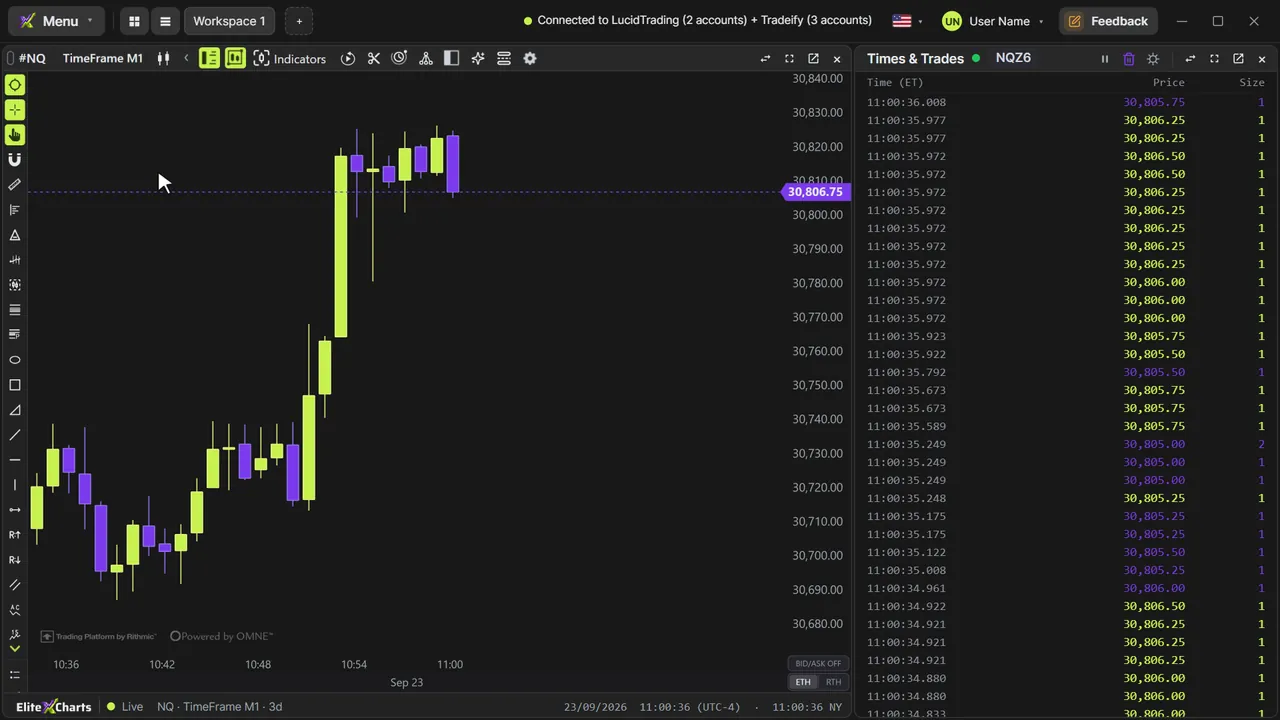
Mais tutoriais:▶︎ Salvar e recuperar o setup · 1:43
A plataforma abre em workspaces: áreas de trabalho independentes, uma por aba, cada uma com até 16 widgets num mosaico livre. As conexões são globais (Menu → Conexões), então todos os widgets usam as mesmas contas e o mesmo feed.
A barra de cima
- Menu — conexões, gerenciador de risco, atalhos, temas, configurações, salvar e o resto da plataforma.
- Escolher layout do workspace — o botão de grade aplica um arranjo pronto; Menu → Auto-organizar (mosaico) reorganiza o que já está aberto.
- Widgets deste workspace — lista o que está aberto, com Trazer pra frente, Reanexar ao mosaico, Flutuar e Fechar.
- Abas dos workspaces — botão direito na aba: Renomear, Clonar, Exportar… e Fechar. O + abre Criar novo workspace, Importar workspace… e a lista de widgets.
- À direita — o status das conexões, a bandeirinha do idioma, a sua conta e o Feedback.
Widgets
- Gráfico — o widget principal, com Chart Trading embutido.
- DOM (Livro) — o SuperDOM: escada de preços com o livro inteiro (nível 2), ordens na escada e colunas configuráveis.
- Times & Trades — fita do agressor em tempo real, com filtros, regras de cor e alerta.
- Contas — uma tabela com todas as contas (reais e de simulação), tipo, grupo, saldo, meta, regra de consistência e progresso.
- Trading Journal — o diário completo, com calendário, estatísticas, saques, Playbook e o ▶︎ do Replay da Operação em cada trade.
- Copy Trading — grupos de conta mestre e seguidoras, com o estado de cada uma.
O Calendário Econômico entra como indicador no gráfico; o Relógio da Sessão é um botão no cabeçalho do gráfico; e o Assistente IA abre como uma coluna à esquerda pelo ✨ do cabeçalho do gráfico.
O mosaico
- Mover e redimensionar — arraste o widget pela barra e redimensione pelas bordas.
- Cabeçalho do widget — Trocar de posição com outro painel, Expandir (tela cheia), Descolar pra outra janela / tela e o × pra fechar.
- Grupos de cor — a pílula de cor no cabeçalho liga gráficos entre si (5 cores): trocou o ativo num, os gráficos do mesmo grupo trocam junto.
- Duplicar painel — botão direito no gráfico.
- Sem conexão — sem conta Rithmic conectada, os widgets de dados mostram Você está sem conexão (veja Começando).
Salvar e sincronizar
O salvamento automático vem desligado: o que você muda fica pendente até Menu → Salvar agora, ou até a pergunta ao fechar a plataforma (Salvar · Salvar como… · Fechar sem salvar). Pra salvar sozinho, ligue Salvar configuração automaticamente em Configurações Globais → Preferências da Plataforma. Os saves vão pra nuvem (com o Histórico de saves… pra voltar a um anterior), e o Salvamento de Segurança guarda o estado se a plataforma fechar de repente. O que sincroniza entre computadores se escolhe na sua conta, no canto de cima, em O que sincronizar.
O gráfico
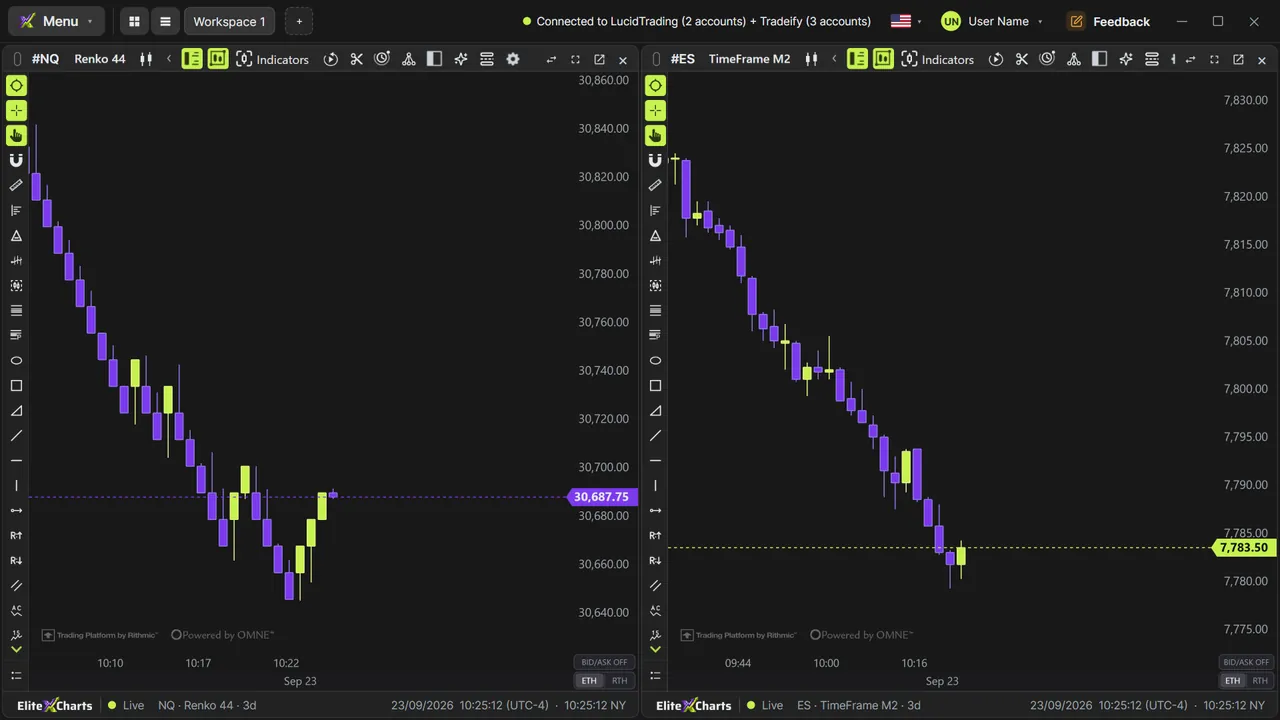
Mais tutoriais:▶︎ Tipos de candle · 1:52
Abrindo um gráfico
Num gráfico vazio, Escolher instrumento abre o seletor: abas Ativos e Favoritos, as categorias e a busca ("Buscar produto: NQ, ES, RTY, 6E…"). Cada ativo mostra os contratos com selo: CONTÍNUO · RECOMENDADO (com a linha "Operável usando o contrato atual"), ATUAL, PRÓXIMO e VENCENDO. Escolhido o ativo, vem Tipo e tamanho do candle, e nada vale até clicar em Aplicar.
Tipos de gráfico
- TimeFrame (tempo) — minutos, horas e dias (M1 pra cima; D1 e W1 já vêm na lista).
- Segundos — a mesma construção por tempo, abaixo de 1 minuto (S5, S10, S15, S30…); tem linha própria no seletor.
- Renko — o gráfico assinatura da casa: bricks fiéis com o pavio real do movimento dentro do brick, a reversão de dois bricks. Feito pra operar falha de rompimento.
- Tick — cada candle fecha depois de N negócios; o tempo estica e encolhe com a atividade.
- Delta — o candle fecha quando o delta acumulado (compra − venda agressora) atinge o alvo; movimento sem agressão nem aparece.
Renko, Tick e Delta recomeçam a cada sessão: no primeiro negócio das 18:00 ET a barra em formação fecha parcial e a próxima nasce do zero. Entre uma sessão e outra aparecem os bricks de gap, com opacidade ajustável em ⚙︎ → Candles.
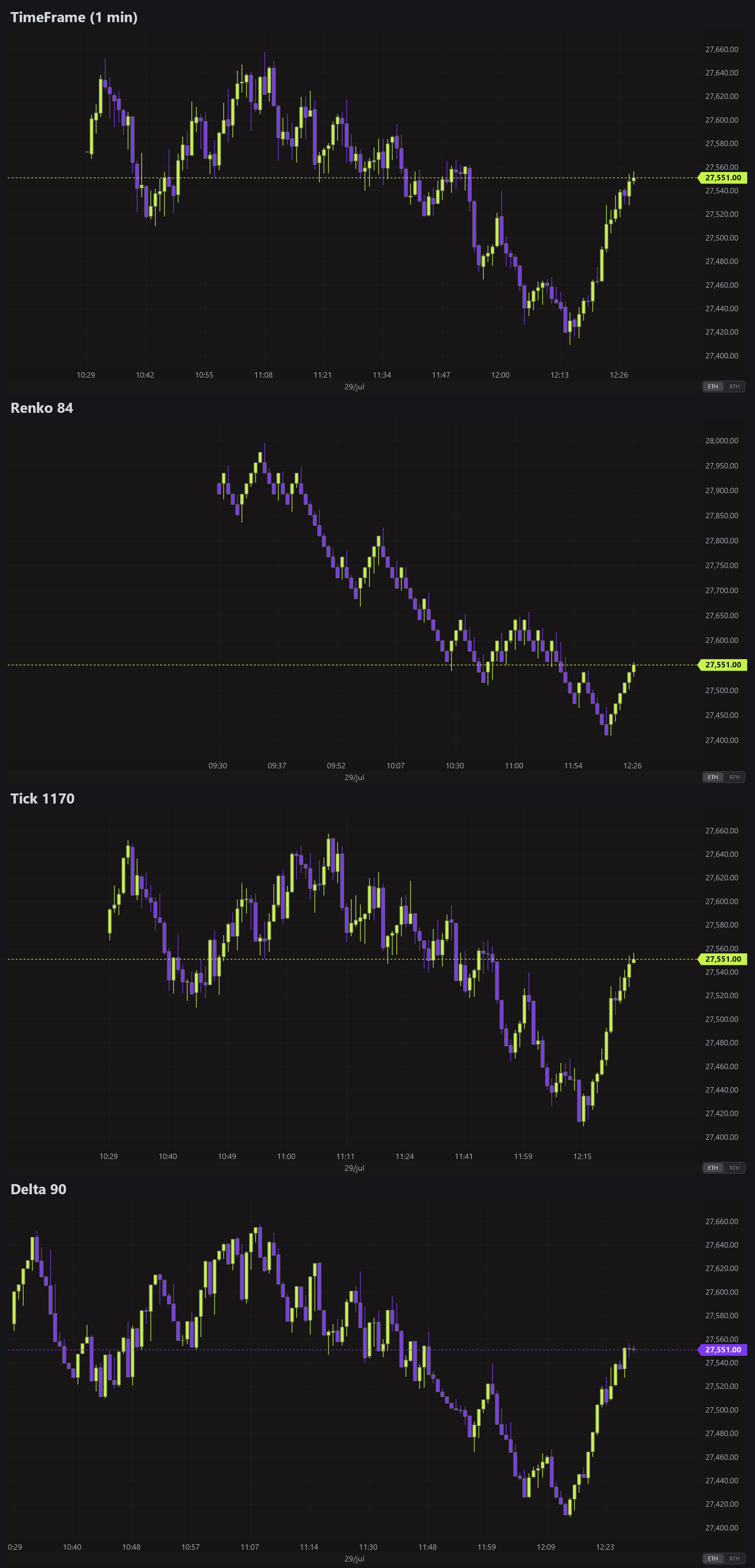
Clique no tipo no cabeçalho do gráfico (ex.: "Renko 84") pra abrir Tipo e tamanho do candle: as listas de cada tipo e o Histórico do gráfico (dias), de 1 a 3.650 (padrão 3). Os dias são corridos: 30 é um mês, e "3" pedido numa segunda-feira traz só a segunda, porque sábado e domingo não têm pregão. Botão direito num valor apaga. O + abre um campo ali mesmo: digite só o número e dê Enter (ou clique fora). Em Segundos vale de 1 a 59; em TimeFrame escreva M5, H1, D1… (número puro = minutos; até o diário — um mês é D30); em Renko, Tick e Delta só o número. Os preços seguem o padrão americano (29,398.50) na plataforma inteira — eixo, etiquetas e listas.
Estilo de visualização
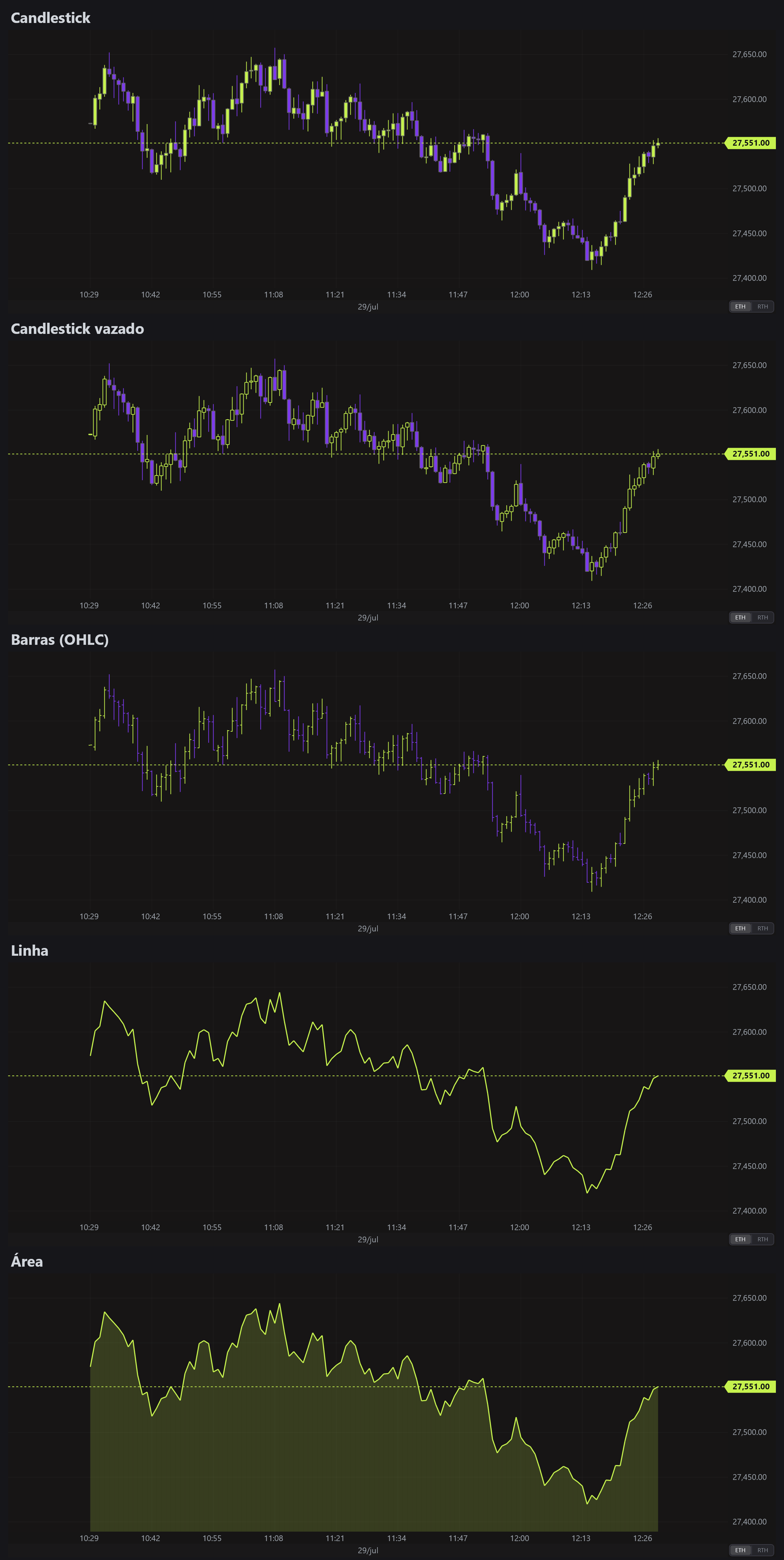
O tipo diz como o candle fecha; o estilo diz como ele aparece. O botão ao lado do tipo, no cabeçalho, troca entre Candlestick, Candlestick vazado (alta só contorno, baixa cheia), Barras (OHLC), Linha e Área — vale pra qualquer tipo (Renko em linha é a linha dos fechamentos dos bricks). Em Linha e Área o footprint fica desligado, e a pintura de candle por regra colore o segmento.
Como o histórico carrega
- Ao vivo primeiro — o preço e a sessão de hoje aparecem na hora; o passado entra pela esquerda enquanto chega. Um quadro no topo mostra uma linha por fonte ("Rithmic · …", "Nuvem · …", "Ao vivo ligado") e some 2,5 s depois de tudo pronto. No fim, o gráfico vai pro último candle e ajusta a escala.
- Período novo — quando o servidor ainda está montando o período pedido, a parte vazia mostra o X em preto e branco e "Estamos preparando o histórico nas configurações solicitadas, por favor aguarde", com o andamento. O gráfico recarrega sozinho quando fica pronto.
- Carregar mais histórico — chegou no primeiro candle? A caixa com − +Nd + (de 1 a 30 dias) e o botão Carregar traz mais dias pra trás, mantendo o candle da borda e o zoom.
O que aparece no gráfico
- Linhas de BID e ASK — ligadas de fábrica: a etiqueta ASK fica acima da linha do ask, a BID abaixo da do bid. O botão BID/ASK ON/OFF no canto liga e desliga; as cores ficam em ⚙︎ → Cotação.
- Sessão — o seletor ETH | RTH no canto inferior direito troca entre a sessão inteira e só o pregão regular (9:30–16:00); o mesmo controle está em ⚙︎ → Geral.
- Rodapé — ● ao vivo, o estado da carga, a latência, o resumo do gráfico ("NQ · Delta 100 · 3d") e o relógio local + Nova York.
- Marca da Rithmic — "Trading Platform by Rithmic" e "Powered by OMNE" no canto inferior esquerdo de todo gráfico conectado.
Navegação e zoom
- Roda do mouse — zoom proporcional (horizontal + vertical juntos), ancorado no cursor.
- Zoom contínuo — quando a largura de coluna atinge o teto, a roda continua esticando o eixo de preço sozinho, até o limite do tick. Só aí o zoom esgota.
- Arrastar eixos — arraste o eixo de preço pra escalar na vertical e o do tempo pra comprimir ou esticar; duplo-clique (no eixo ou numa área vazia) volta pro ajuste automático.
- Cursor global — ligado de fábrica: o cursor aparece nos outros gráficos no mesmo instante. Ao lado, Auto-escala vertical e Ir para o candle mais recente.
Botão direito e personalização
O botão direito numa área vazia tem as ordens no preço do cursor (Comprar/Vender a mercado, Comprar/Vender Limite), Indicadores, Galeria de Temas, Redefinir visualização, Ir ao final, Duplicar painel, Configurações do gráfico e Recarregar dados. O ⚙︎ do gráfico tem as abas Geral · Eixos · Candles · Footprint · Cotação · Grade · Ordens, com templates de tema nomeados, tema padrão global e restauração. Pra começar do zero os dados de um ativo, use Menu → Limpar cache de dados e recarregar.
Ferramentas de desenho
Mais tutoriais:▶︎ Ferramenta Risco/Retorno · 1:35
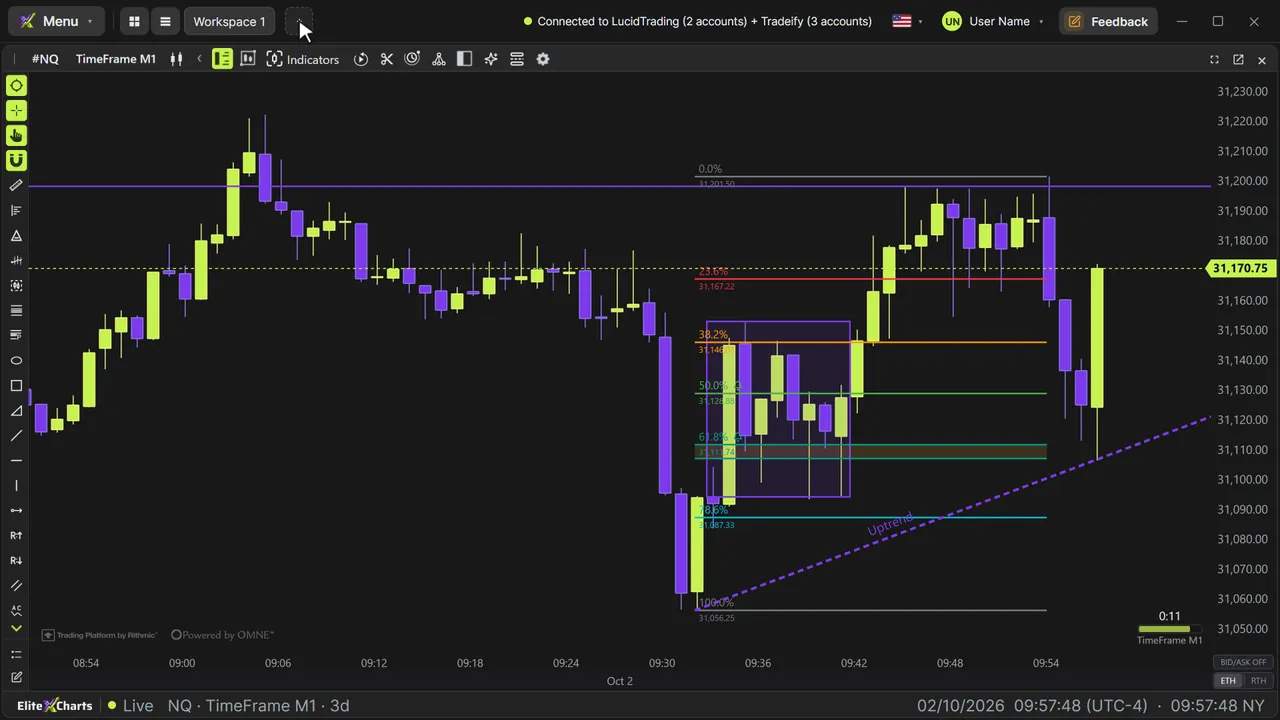
Barra à esquerda do gráfico com 29 ferramentas: linhas, formas, Fibonacci, texto, marcadores, posições de compra/venda, Elliott e desenho à mão livre. Clicou na ferramenta, ela acende; desenhou, ela desmarca sozinha. Esc cancela, Delete (ou Backspace) apaga o selecionado, Ctrl+C/V/D (⌘ no Mac) copia, cola e duplica.
A barra lateral
- No topo — Cursor global, Cruz (mira), Mover (mãozinha) e Ímã OHLC: ligado, a âncora gruda na abertura, máxima, mínima ou fechamento mais próximo ao desenhar e arrastar.
- Depois das ferramentas — Grade (linhas, cor e opacidade) e Auto-escala vertical.
- No pé — Objetos do gráfico lista tudo o que está desenhado pra mostrar/ocultar, travar, renomear e apagar (inclusive Excluir selecionados); Editar barra de ferramentas escolhe quais ferramentas aparecem e a ordem, pra todos os gráficos.
- O botão Mostrar/ocultar a barra de ferramentas fica no cabeçalho do gráfico.
O que vale pra todas
- Configuração do desenho — duplo-clique no desenho. A seção Coordenadas vem primeiro: digite o preço exato de cada âncora, sempre no passo do tick do ativo. Texto/rótulo e estender à esquerda/direita também ficam aqui.
- Botão direito no desenho — Configurações do desenho, Duplicar, Trazer para a frente, Enviar para trás, Tornar global, Travar/Destravar e Apagar desenho.
- Tornar global — o desenho aparece (e se move junto) em todos os gráficos do mesmo ativo, em qualquer tempo gráfico.
- Templates por ferramenta — salve estilos com nome; o desenho novo já nasce com o padrão daquela ferramenta.
As 29, uma a uma
Régua (medir)

Clique no ponto A e depois no B: mostra a variação em preço, ticks, % e barras entre eles.
Volume Profile
Clique no canto inferior-esquerdo e depois no superior-direito da faixa: o perfil de volume da região aparece. Duplo-clique abre a configuração; Delete apaga; as alças movem e redimensionam.
Delta
Igual ao Volume Profile (2 cliques nos cantos), mas o perfil mostra só o DELTA — agressão compradora × vendedora por preço.
VWAP ancorada
Um clique no candle âncora: a VWAP nasce dali pra frente. Duplo-clique edita, Delete apaga.
Velas da seleção
Arraste um retângulo sobre a faixa: os candles dela são reconstruídos em até dois outros tempos gráficos, à direita. Cada um pode ser Tempo (1m a 4h), Renko, Tick, Range ou Delta, e a caixa acompanha o ao vivo. Duplo-clique edita os tempos.
Preço de Fibonacci
Dois cliques, do início ao fim do movimento: os níveis de retração aparecem entre eles. Na configuração: liga/desliga cada nível, valor (negativo vale), cor por nível, fundo e reverter.
Projeção de Fibonacci
Três cliques: início e fim do impulso, e o ponto da correção — os níveis projetam o próximo movimento.
Elipse
Dois cliques em cantos opostos definem a elipse. Preenchimento e opacidade na configuração.
Retângulo
Dois cliques em cantos opostos. Bom pra marcar zonas; aceita texto dentro (configuração).
Triângulo
Três cliques, um por vértice.
Linha
Dois cliques: início e fim. Na configuração dá pra estender à esquerda/direita e pôr rótulo.
Resistência (linha horizontal)
Um clique: linha horizontal atravessando o gráfico inteiro naquele preço. Arraste pra ajustar.
Linha Vertical
Um clique: linha vertical no candle clicado.
Raio horizontal
Um clique: linha horizontal do ponto clicado pra DIREITA — não atravessa o passado.
Risco e Ganho (Compra)
Plotagem guiada em três cliques: entrada → stop → alvo. O card mostra o risco:retorno e o resultado em $ (e a % do saldo, com o Chart Trading aberto). A quantidade nasce igual à do Chart Trading e muda no próprio card, sem mexer nele; o ⇅ inverte compra e venda. A conta só começa quando o preço toca a entrada: aí o card mostra o "Efetivo" (quanto andou a favor e contra) e o desfecho, ALVO ATINGIDO ou STOP ATINGIDO.
Risco e Ganho (Venda)
Igual ao de compra, com o lado invertido: entrada → stop acima → alvo abaixo.
Canal
Três cliques: dois traçam a linha-base e o terceiro define a largura da paralela. Estender e preencher na configuração.
Correção (ABC)
Quatro cliques marcam a correção: os rótulos A-B-C entram sozinhos em cada vértice.
Impulso (12345)
Seis cliques marcam o impulso: os rótulos 1-2-3-4-5 entram sozinhos em cada vértice.
Seta
Dois cliques: da origem à ponta da seta.
Canal Desvio Padrão
Dois cliques delimitam o trecho: a reta de regressão entra com as bandas de desvio-padrão.
Destaque vertical
Dois cliques delimitam a faixa VERTICAL destacada (uma região de tempo).
Destaque horizontal
Dois cliques delimitam a faixa HORIZONTAL destacada (uma região de preço).
Ponto
Um clique: marcador de ponto no preço.
Seta Positiva
Um clique: seta de alta apontada pro candle.
Seta Negativa
Um clique: seta de baixa apontada pro candle.
Texto
Um clique e digite. Fonte, tamanho, negrito/itálico, alinhamento, fundo e borda na configuração.
Caneta
Clique e ARRASTE: desenho à mão livre. Ao selecionar, aparece a paleta rápida de cores.
Marcador
Clique e arraste: traço grosso translúcido, estilo marca-texto.
Footprint
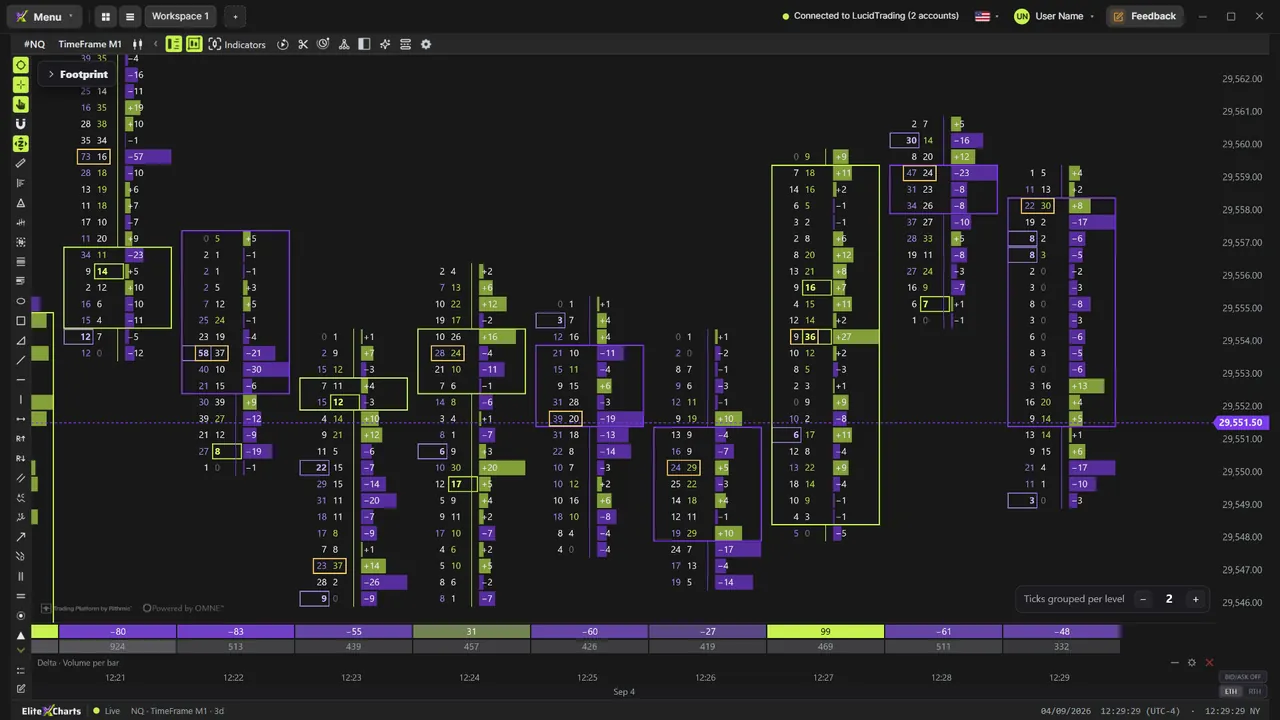
O footprint mostra, dentro de cada candle, o volume negociado em cada preço: a venda agressora no bid, à esquerda, e a compra agressora no ask, à direita. O botão Footprint do cabeçalho vem ligado: o footprint aparece sozinho quando o zoom dá espaço pros números, e o painel Delta · Volume por barra abre embaixo do gráfico. E abre rápido: o passado chega pronto do servidor de histórico da plataforma, com o footprint já montado em TimeFrame, Renko, Tick e Delta; a Rithmic completa só o trecho mais recente.
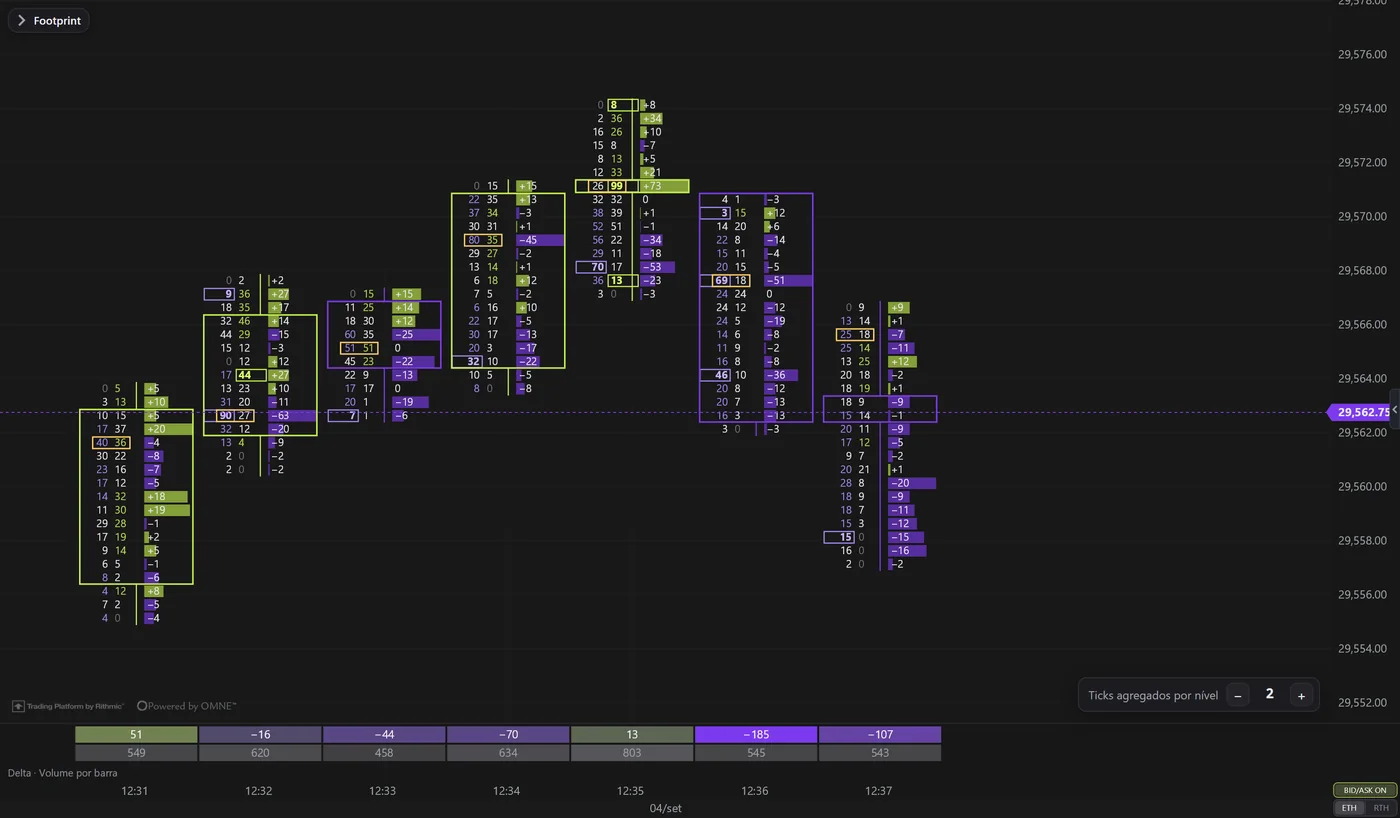
A de fábrica: a versão 1
- Cor pela diagonal: o ask de um nível é comparado com o bid do nível de baixo, e o bid com o ask do nível de cima. O número que vence fica colorido (lima no ask, violeta no bid). Quando a razão chega na Razão do imbalance (3× de fábrica), ele fica forte, em negrito e ganha contorno.
- Candle em moldura: o corpo do candle contorna os números e a sombra sai do meio.
- Segunda coluna: o delta de cada nível em perfil, lima quando a compra venceu e violeta quando a venda venceu.
- POC: o nível de maior volume do candle, com um contorno amarelo em volta dos dois números.
Ticks agregados por nível
No NQ e no MNQ, o footprint abre com 2 ticks por nível; nos outros ativos, com 1. O bloco Ticks agregados por nível − N +, no canto inferior direito do gráfico, fica sempre visível com o footprint na tela: o − e o + mudam na hora, de 1 a 50, e cada nível mostra a soma exata dos ticks que ele junta. Agregando mais, o footprint aparece com bem menos zoom.
- O valor fica com o gráfico: pôs 4 no NQ, reabriu a plataforma, continua 4.
- Trocar o gráfico pra outro produto volta pro padrão daquele produto. Outro contrato do mesmo produto (do NQ pro NQZ6) fica com o que você tinha.
- Clicar numa versão da barra volta pra agregação padrão do ativo. O Salvar como padrão não mexe nela: os ticks por nível continuam os de cada ativo.
- A mesma opção fica no menu, em Agrupar ticks → Ticks por nível, ao lado de Como agrupa (fixo ou a partir da abertura do candle).
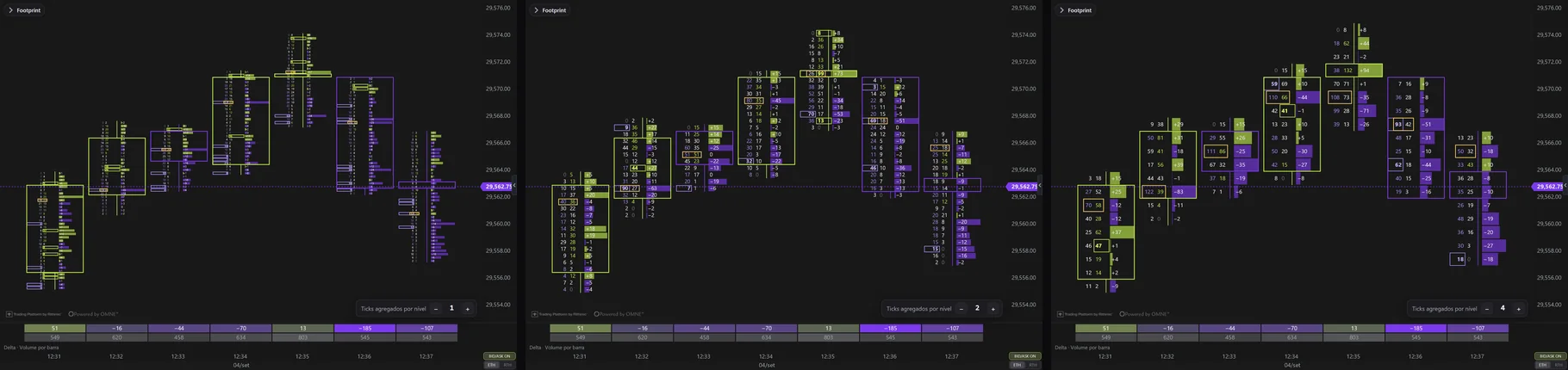
As 13 versões
Abra o menu Footprint, no canto superior esquerdo do gráfico, e a barra com as 13 versões aparece embaixo do gráfico. Passe o mouse num botão pra ler a legenda; clique e o footprint inteiro muda. Num gráfico estreito, os botões mostram só o número. Os seus templates salvos aparecem como botões depois das 13.
- 1 · B/A moldura: só números, candle em moldura e o delta em perfil na segunda coluna. É o padrão.
- 2 · B/A+VP+DP: bid × ask com o Volume Profile e o Delta Profile da barra ao lado, área de valor sombreada, POC em caixa amarela e o Σ delta da barra.
- 3 · B/A lados: bid sempre violeta, ask sempre lima; o imbalance fica forte e em negrito.
- 4 · B/A imb: tudo branco, menos o imbalance.
- 5 · B/A força: quanto mais um lado vence o outro na diagonal, mais forte a cor do número.
- 6 · B/A canal: cor pela diagonal, com o candle no meio, entre o bid e o ask.
- 7 · B/A dinâmico: cor pela diagonal, com o número maior onde o volume é grande.
- 8 · VP: volume total por nível em barra, colorida pelo lado que venceu; POC preenchido em amarelo.
- 9 · B/A perfil: os números do bid × ask com a barra do tamanho de cada lado por trás.
- 10 · DP: delta por nível com a barra lima (compra) ou violeta (venda).
- 11 · DP+VP: duas colunas por barra, o delta à esquerda e o volume à direita.
- 12 · Caixa B/A: cada lado numa caixa colorida pela força do delta; texto escuro nas cores fortes.
- 13 · Caixa VP: uma caixa por nível, mais clara quanto maior o volume; POC em amarelo.
Colunas por barra
Cada candle leva de 1 a 4 colunas. A primeira segue O que cada nível mostra e Desenho; as colunas 2, 3 e 4 têm o seu Coluna N mostra e Coluna N desenho. Cada uma pode ser Bid × Ask, Volume, Delta ou Delta + Volume total, em Caixas ou em Perfil. Com mais colunas, as colunas do gráfico abrem espaço sozinhas e os números continuam do mesmo tamanho.
O menu do footprint
O menu abre pelo Footprint, no canto superior esquerdo do gráfico. Quando você entra no footprint, ele abre sozinho por 3 segundos, e recolhe 10 segundos depois que o mouse sai. O mesmo bloco fica nas configurações do gráfico (⚙︎) → aba Footprint e no botão direito no ícone do footprint.
- Tipo e modo: o que cada nível mostra e o desenho (caixas sem fundo = só números).
- Dados: contar por volume (contratos) ou por nº de negócios, esconder abaixo ou acima de um valor, e se os níveis sem negócio aparecem.
- Agrupar ticks: ticks por nível e como os blocos são agrupados.
- Fundo das caixas: nenhuma (só números), fixa ou gradiente, calculada por volume, delta, imbalance, volume dominante ou volume dominante + delta, pintando só o lado mais forte se você quiser.
- Cor dos números: a regra (diagonal, cada lado na sua cor, só o imbalance, intensidade pela força, tudo branco), a razão e o volume mínimo do imbalance, contar nível com zero, negrito e contorno no imbalance.
- Marcações: POC de volume (contorno ou preenchido), POC de delta, área de valor (%, sombreado e linhas), single print, ratio nas pontas (exaustão), cluster de volume, pullback, o Σ delta da barra e o painel Delta · Volume por barra.
- Texto: tamanho da fonte, formato (automático, normal ou K), tamanho dinâmico e mostrar zeros.
- Candle: onde fica (à esquerda, à direita, no canal do meio, moldura ou sem candle), desenho (com sombra ou só o corpo) e largura.
- Colunas: colunas por barra e o que cada uma mostra.
- Avançado: fonte mínima (o zoom em que o footprint aparece), saída do zoom, as cores e o Estilo clássico, o footprint de antes das versões, com todas as opções dele. Clicar numa versão da barra volta pro estilo novo.
No fim do menu: Salvar como padrão (todos os gráficos, os abertos e os novos; os ticks por nível continuam os de cada ativo), Restaurar padrão (este gráfico volta pras opções de fábrica), Salvar template… e Aplicar template (aplicar muda só este gráfico; a lista também tem o excluir).
Delta · Volume por barra
Painel embaixo do gráfico com duas linhas de células por candle: o delta em cima, na rampa de calor do tema, e o volume embaixo, os mesmos números do footprint. Ele abre toda vez que você entra no footprint, mesmo que você tenha fechado no ✕ antes. Pra desligar de vez, use a opção no menu do footprint, em Marcações. Também existe como indicador avulso (categoria Fluxo), pra usar sem o footprint.
Quando o footprint aparece (e some)
- Fonte mínima: o footprint entra quando os números cabem nesse tamanho (de 3 a 12; padrão 3). A fonte de verdade acompanha o zoom.
- Zoom que segura: depois que entrou, ele só sai com bem menos zoom (Saída do zoom, 0,35 de fábrica: umas 3 vezes mais longe). Mexer no zoom sem querer não derruba a leitura.
Indicadores
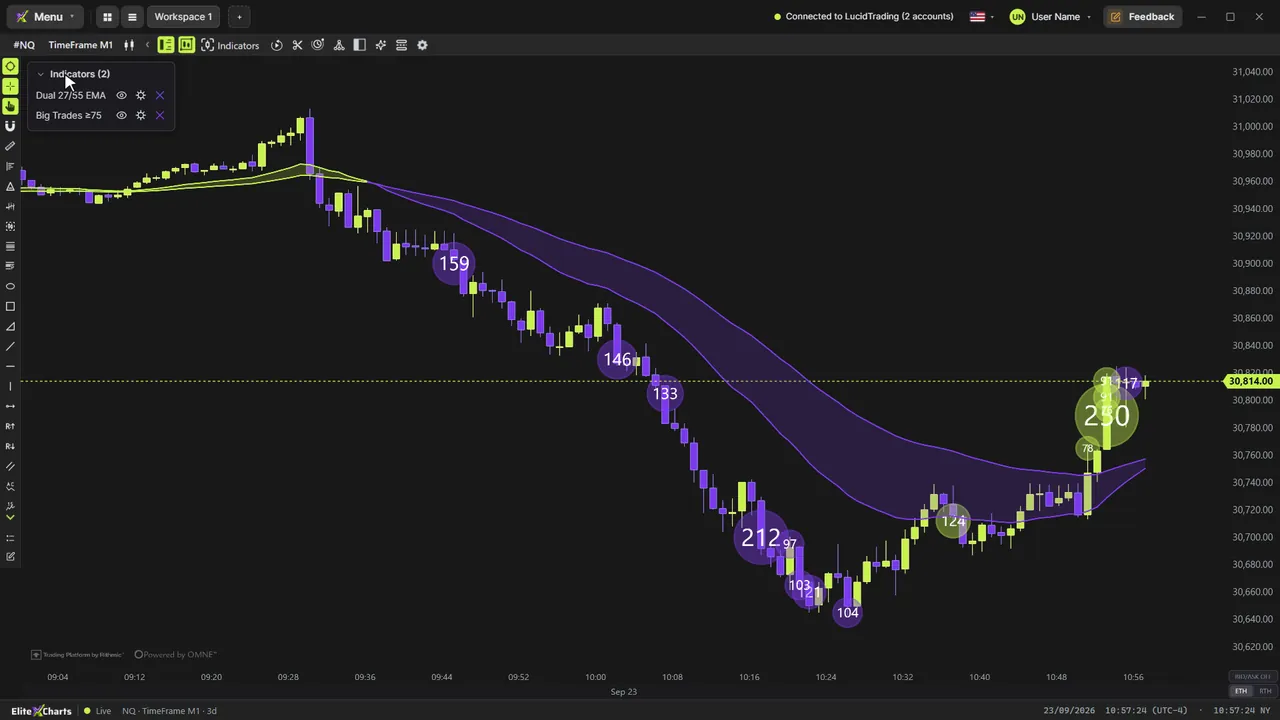
53 indicadores nativos mais os customizados que você importa. Cada um tem artigo próprio, com captura real e todas as opções, na Central de Ajuda. Tudo aplica ao vivo enquanto você mexe na configuração.
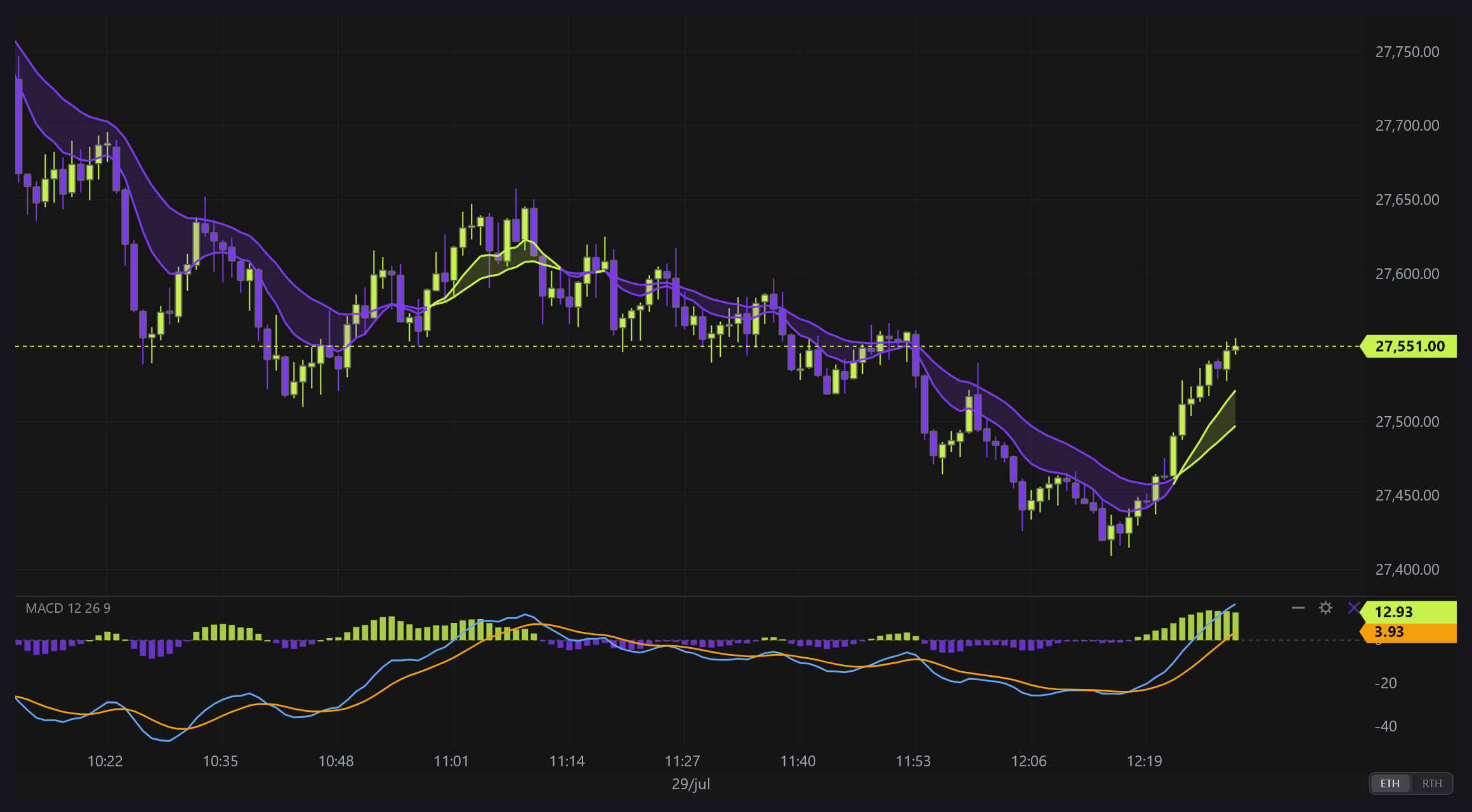
Abrir e adicionar
- Botão Indicadores no cabeçalho do gráfico, ou botão direito no gráfico → Indicadores.
- Paleta de comandos — com os comandos por teclado ligados, aperte Espaço no gráfico, digite o nome e dê Enter: o indicador entra com a configuração de fábrica.
- Assistente IA — peça em texto ("coloca uma VWAP com bandas no NQ") e ele adiciona.
Na janela, a coluna da esquerda filtra por categoria e a busca acha pelo nome em português ou em inglês, com ou sem acento. A seta → ou o duplo-clique adiciona; cada indicador tem as abas Sobre e Configurações, com o campo Buscar configuração… pra achar uma opção. A coluna Adicionados lista o que está no gráfico, com ↑↓ pra ordem, o olho e a lixeira. Clicar de novo num indicador já adicionado cria outra cópia, com configuração própria: média de 9, 21 e 200 no mesmo gráfico, por exemplo.
O catálogo, por família
- Médias & canais — Média Móvel, Média Dupla com nuvem, EMA Trend 27/55 que pinta candles, Bollinger, Keltner, Donchian, Supertrend, Parabolic SAR, Ichimoku, Regressão Linear.
- Fluxo — Big Trades (as agressões grandes no candle, com som, no período inteiro do gráfico), Absorção (quem segurou a agressão sem o preço passar), Pressão de Tendência, Níveis por RSI, Delta Profile, Volume Profile / Delta, VWAP de Sessão com bandas, VWAP Envelopes, OBV, MFI, Volume, CVD - Delta Acumulado (em candles), Histograma de Delta, Delta · Volume por barra e Velocidade do Tape.
- Estrutura — Topos e Fundos, Tempos à Direita (candles de tempo maior), Ciclo AMD, HTF Power of Three (as velas do tempo maior à direita, a última se formando ao vivo), Moldura do Tempo Maior (a vela do tempo maior desenhada em volta das suas velas), Range Overnight, Níveis de Sessão, Níveis % da Abertura, Pivot Points, Gatilho da Abertura (Campeã) e a família SMC/ICT: Fair Value Gap, Order Blocks, Market Structure (BOS/CHoCH), Inverse FVG, MSS e CISD.
- Momentum & volatilidade — MACD, Stochastic, CCI, Williams %R, ADX/DMI, ROC/Momentum, Awesome Oscillator, Kairi – Afastamento da média e ATR. O RSI entra como painel opcional do Níveis por RSI.
- Ferramentas — Filtro de Horário (só os candles da janela que você opera; de fábrica 09:30–11:30 de NY) e Calendário Econômico (US).
- Gamma Levels — liga com a sua chave de API da GexBot, explicado logo abaixo.
Gamma Levels
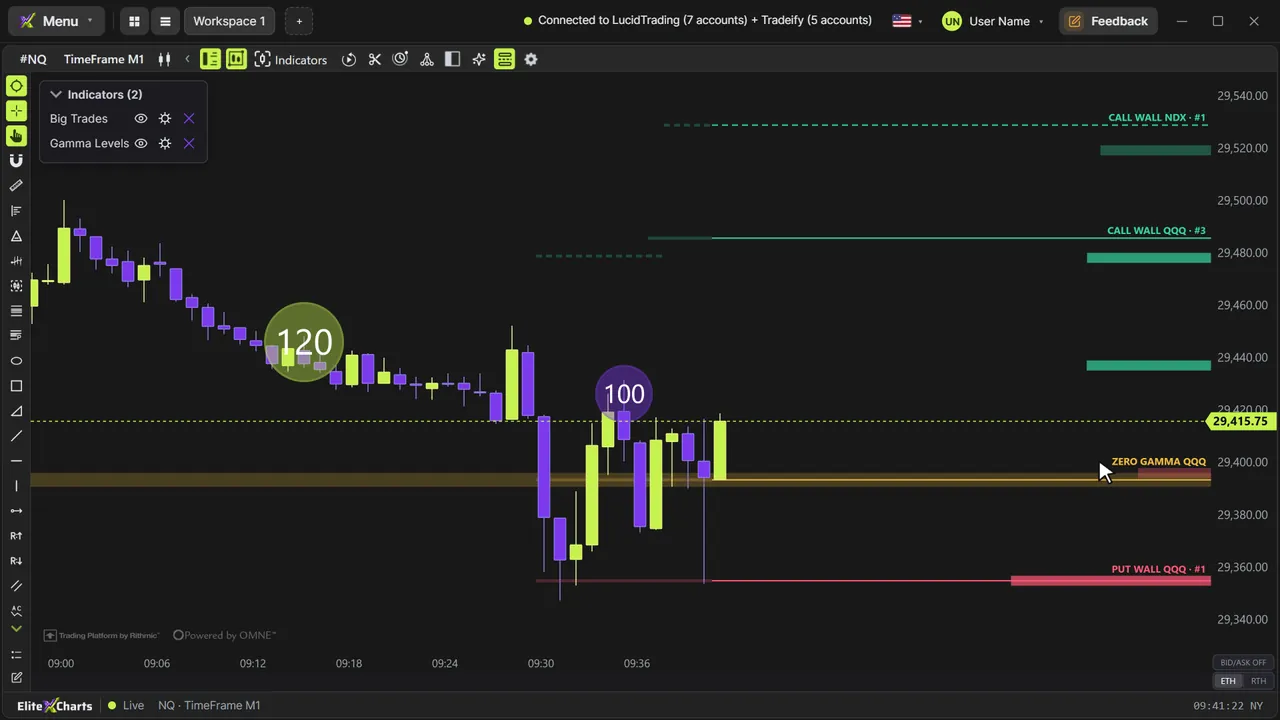
Call Wall, Put Wall e Zero Gamma das cadeias 0DTE de QQQ e NDX (pro NQ e o MNQ) e de SPY e SPX (pro ES e o MES), projetados no preço do futuro e atualizados a cada 20 segundos. Tudo é desenhado atrás das velas. O nível atual é uma linha que sai da escala e vai até o candle mais recente, com o nome, a cadeia e a força do strike escritos em cima (CALL WALL QQQ · 2º — a posição do strike no GEX da própria cadeia); o perfil de GEX por strike sai da escala em barras, até 200 px, com os 3 maiores mais fortes. Do segundo candle pra trás, o rastro do dia mostra como cada nível andou na sessão, pintado candle a candle numa linha mais grossa e apagada (ou em pontos por minuto); um nível novo só vale depois de se sustentar 5 minutos. Desenha das 09:30 às 16:30 ET. O botão fixo no cabeçalho, à esquerda do ⚙︎, liga e desliga por gráfico. Não tem custo extra na EliteXCharts: os dados vêm da sua própria assinatura da GexBot (Classic ou maior, com acesso à API). Na primeira vez, o clique abre o card da chave — cole a sua chave de API da GexBot e clique em Conectar; o app confere a chave na hora e mostra o seu plano. A chave fica só neste computador e vai direto pra GexBot; pra trocar, Menu → Conexões. O rastro começa quando o app abre e, depois das 17h de Nova York, o arquivo de fim de dia da GexBot completa a sessão inteira — o que foi baixado fica no seu computador pro Replay. Saiba mais.
Painéis embaixo do gráfico
MACD, ATR, Stochastic, CCI, Williams %R, ADX/DMI, ROC, Awesome Oscillator, OBV, MFI, Volume, CVD, Histograma de Delta, Velocidade do Tape e Delta · Volume por barra abrem em painel próprio embaixo do gráfico. Arraste o separador pra redimensionar; duplo-clique abre a configuração. Com o mouse sobre o painel aparecem ↑ ↓ − ⚙︎ ✕: as setas reordenam (com 2 painéis ou mais), o − minimiza (fica só o cabeçalho), o ⚙︎ configura e o ✕ remove. Cada painel aceita dois níveis seus, com cor e traço próprios.
Colorir candles pela regra
Dezesseis indicadores podem pintar os candles do gráfico pela própria regra: Média Móvel (fechou acima × abaixo), Média Dupla (o candle acompanha a nuvem), MACD (histograma × zero), Supertrend e Parabolic SAR (lado da trilha), VWAP de Sessão, VWAP Envelopes, Níveis por RSI, Stochastic, CCI, Williams %R e MFI (sobrevenda = cor de alta, sobrecompra = de baixa), ROC, Awesome Oscillator e Histograma de Delta (quem venceu a agressão) e o Kairi – Afastamento da média (basta um tick passar da linha: a de baixo pinta na cor de alta, a de cima na de baixa, e todas as outras velas ficam num cinza que você escolhe). O indicador ligado por último vence; onde a regra dele não pinta, o anterior segue pintando. As cores de fábrica seguem o tema do candle; trocou manualmente, a sua vale. EMA Trend 27/55, Pressão de Tendência e Big Trades têm pintura própria.
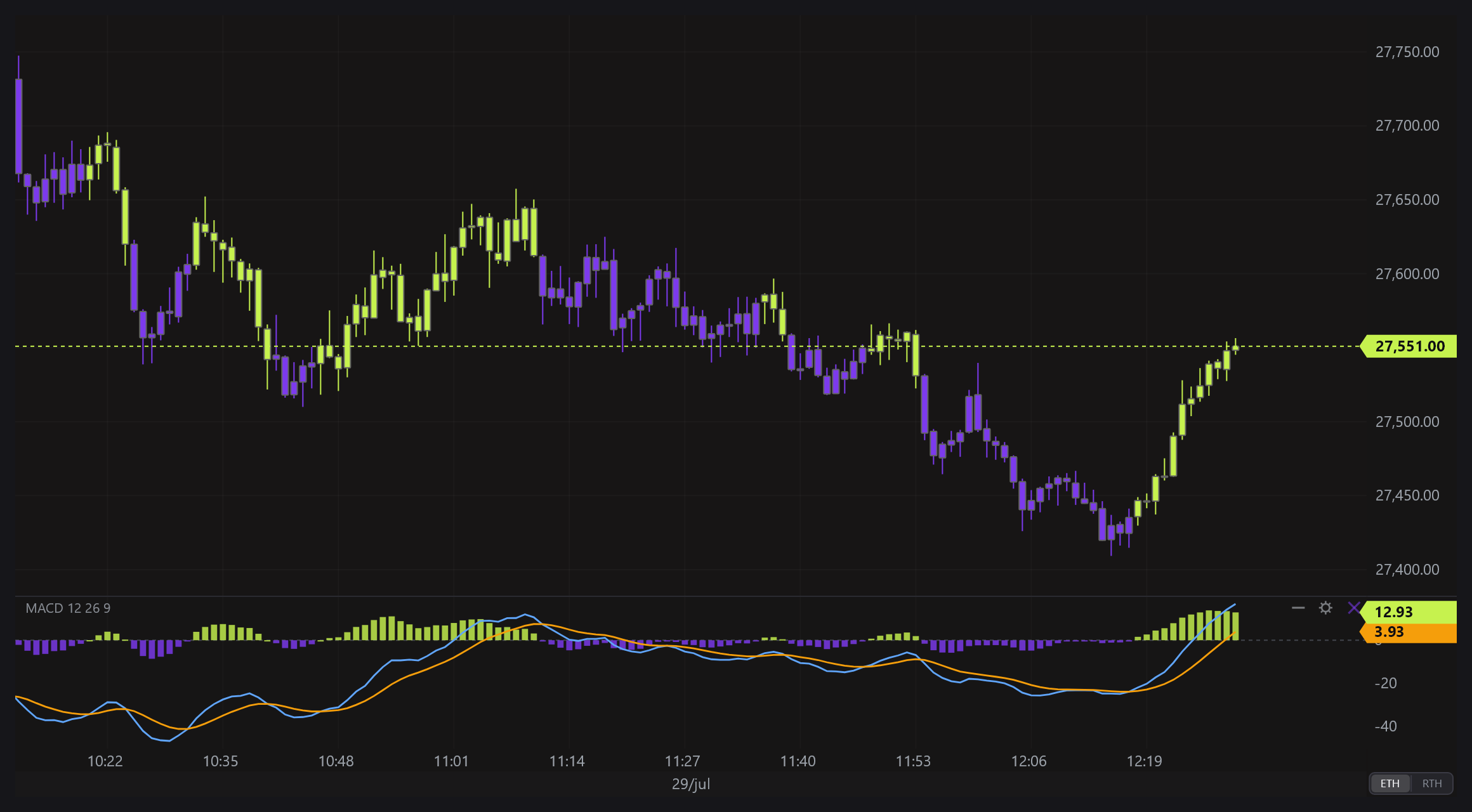
Fonte do cálculo
23 indicadores podem ser calculados em outro tipo ou tempo gráfico: a média do Renko 120 no seu Renko 44, a VWAP do 5 minutos no gráfico de 1 minuto. Em Calcular a partir de escolha Gráfico atual · TimeFrame · Renko · Tick · Delta e o tamanho; o Traçado pode ser em degraus ou suave. O passado da fonte vem pronto do servidor de histórico, e o ao vivo continua tick a tick. Um selo amarelo ao lado do nome ("◄ 5min", "◄ Renko 120") mostra a fonte na legenda, na lista de adicionados e no cabeçalho do painel.
Têm a fonte: Média Móvel, Média Dupla, EMA Trend, Bollinger, Keltner, Donchian, Supertrend, Parabolic SAR, Regressão Linear, VWAP de Sessão, VWAP Envelopes, Níveis por RSI, MFI, MACD, Stochastic, CCI, Williams %R, ADX/DMI, ROC, Awesome Oscillator, ATR, Kairi – Afastamento da média e Fair Value Gap.
Tudo é calculado nas velas da fonte. O indicador roda inteiro na série do outro tempo gráfico, com a mesma conta do gráfico daquele tempo, e só o resultado vem pro gráfico da tela. As linhas e os níveis também: as linhas de "esticado" do Kairi saem das últimas leituras do tempo maior, e os níveis do Níveis por RSI saem das velas dele. Por isso o Kairi do Renko 44 dentro do Renko 14 mostra as mesmas linhas do próprio Renko 44. A cor de candle segue a vela da fonte: cada vela da tela pega a cor da vela de lá que a contém.
De onde vem o histórico da fonte. O usuário não precisa ter aberto aquele tempo gráfico antes. A sessão de hoje sai dos mesmos ticks da Rithmic que o gráfico da tela já carregou. Os dias anteriores vêm do servidor de histórico da plataforma, no produto da própria fonte (o Renko 44, o Tick 500…), para os mesmos dias que o gráfico carregou: primeiro o que já está no computador, depois o download. Se o servidor ainda não tiver aquele produto pronto, ele entra na fila e é montado; enquanto isso a legenda mostra o andamento e, quando chega, o cálculo refaz sozinho. Precisa de conta Rithmic conectada, como o histórico do gráfico. No Replay a fonte usa só os ticks do replay.
As linhas que dependem de "as últimas N velas" (como as do Kairi) usam o histórico que a fonte tem. Com os mesmos dias carregados, o Renko 14 calculando pelo 44 e o próprio Renko 44 mostram as mesmas linhas.
Legenda e carregamento
- Legenda no canto — o cabeçalho "Indicadores (N)" com a seta abre a lista; cada linha tem o olho (mostrar/ocultar), a engrenagem (configurar) e o ✕ (remover). Ela nasce reduzida e volta a reduzir 3 s depois que o mouse sai.
- Carregando… — enquanto um indicador busca o passado, a linha dele mostra a bolinha âmbar e o andamento: "(consultando o servidor)", "(na fila, N na frente)", "(servidor montando os candles)", "(N%)". Com a legenda reduzida, só as linhas que estão carregando aparecem.
Templates de indicador
Salve configurações com nome, restaure o padrão, exporte em JSON ou exclua. Aplicar em todos leva a configuração pra todos os painéis abertos e vira o padrão dos gráficos novos.
Indicadores customizados
Pra criar com a sua IA: a referência completa do formato, em texto puro, está em elitexcharts.com/docs/indicadores-customizados.md (em inglês: /docs/custom-indicators.md). Passe o link pra IA (ChatGPT, Claude, Gemini…), peça o indicador e importe o .json que ela devolver.
Além do catálogo nativo, você pode escrever o seu próprio indicador num arquivo .json e importar na plataforma. Sem compilador, sem plugin pra instalar: você descreve o que calcular e como pintar, e o gráfico faz o resto.
O arquivo é declarativo, nunca código executável. Um indicador importado calcula séries e colore candles — não mexe nos seus arquivos, nas suas contas nem na rede. Trocar um .json com alguém é seguro por construção.
Como importar
Abra Indicadores na barra do gráfico e use Importar indicador, no rodapé da janela. Escolha um ou vários arquivos .json. Cada um é copiado pra sua biblioteca pessoal e passa a aparecer na categoria Customizados, pronto pra ser adicionado em qualquer gráfico. Importar de novo um arquivo com o mesmo id atualiza o indicador.
Anatomia do arquivo
{
  "schema": 1,
  "id": "meu-indicador",
  "name": "Meu indicador",
  "version": "1.0.0",
  "author": "Seu nome",
  "description": "O que ele faz, em uma frase.",

  "inputs":  [ ],
  "series":  [ ],
  "plots":   [ ],
  "candleColors": [ ]
}- inputs — os parâmetros que o usuário pode mudar; cada um vira uma linha na tela de configuração.
- series — o pipeline de cálculo; cada passo vira uma série com nome.
- plots — quais séries são desenhadas como linha sobre os candles.
- fill — preenchimento opcional entre duas séries (uma banda).
- candleColors — as regras que pintam os próprios candles.
inputs — a tela de configuração
Em qualquer lugar do arquivo, "$id" lê o valor atual daquele input.
"type": "int"— número inteiro (período, comprimento)."type": "number"— número com decimais (multiplicador, espessura)."type": "color"— seletor de cor; padrão em"#rrggbb"."type": "bool"— caixinha de marcar.
label é o que o trader vê; min, max e step limitam o controle.
series — o cálculo
Os passos rodam em ordem e cada um só pode referenciar algo definido antes dele — é isso que torna referência circular impossível. Fontes base sempre disponíveis: open, high, low, close, volume, hl2, hlc3, ohlc4.
- Médias —
sma,ema,rma(usamsrc+len). - Estatística —
stdev,highest,lowest(src+len). - Prontos —
atr(len),rsi(src+len). - Aritmética —
add,sub,mul,div,max,min(operandosaeb). - Outros —
abs,shift(deslocalenbarras),src(copia uma fonte).
Os operandos aceitam nome de série, fonte base, número ou "$input" — então "b": "$mult" multiplica pelo que o trader digitou. Nas series, número vai entre aspas ("len": "20", "b": "2"); nos plots, nos inputs e nas comparações, vai sem aspas.
candleColors — pintando os candles
As regras são avaliadas de cima pra baixo e a primeira que casar vence. Uma regra com "else": true pega todo o resto.
{ "all": [ "isUp", { "lt": [ "low", "lower" ] } ] }- Direção do candle —
"isUp","isDown". - Comparações —
lt,gt,lte,gte,eq, cada uma com dois operandos. - Combinações —
all(e),any(ou),not.
Coloque "wicks": false numa regra pra pintar só o corpo, deixando a sombra na cor do tema.
Lendo o contexto do gráfico
Além dos preços, as condições podem ler o que está acontecendo no gráfico. São especialmente úteis no Renko, onde cada brick é uma unidade limpa de movimento:
"isReversal"— este candle mudou de direção (no Renko, o primeiro brick do lado contrário)."isReversalUp"/"isReversalDown"— o mesmo, já filtrado pela direção."hasBuyBigTrade"/"hasSellBigTrade"— caiu neste candle uma bolha do Big Trades daquele lado."hasBigTrade"— qualquer bolha, de qualquer lado.
requires — apoiando-se num indicador nativo
As condições de big trade precisam do Big Trades nativo rodando. Declare e a plataforma liga pra você quando o indicador é adicionado — as bolhas continuam visíveis e configuráveis no painel do Big Trades:
{
  "requires": {
    "bigTrades": { "minVolume": 75, "days": 3, "windowMs": 10 }
  }
}
Se o Big Trades já estiver no gráfico com um mínimo maior do que o seu indicador precisa, a plataforma baixa o mínimo pra não perder bolha — mas nunca sobrescreve o resto da sua configuração em silêncio. O minVolume tem piso de 20, e o days não tem mais efeito: o Big Trades cobre o período inteiro do gráfico.
Exemplo completo — EliteXBollinger
Bollinger 20/2 que pinta o candle quando ele fura uma banda: candle de alta cuja mínima rompeu a banda inferior fica verde; candle de baixa cuja máxima rompeu a banda superior fica vermelho; o resto fica cinza. Útil no Renko, onde cada brick é uma unidade limpa de movimento.
{
  "schema": 1,
  "id": "elitex-bollinger",
  "name": "EliteXBollinger",
  "version": "1.0.0",
  "author": "EliteXCharts",
  "description": "Bollinger 20/2 que pinta o candle quando ele rompe uma banda.",

  "inputs": [
    { "id": "period", "type": "int",    "label": "Periodo",            "default": 20, "min": 2,   "max": 400, "step": 1 },
    { "id": "mult",   "type": "number", "label": "Desvios (multiplo)", "default": 2,  "min": 0.5, "max": 5,   "step": 0.1 },

    { "id": "colUp",      "type": "color", "label": "Rompeu banda inferior", "default": "#22c55e" },
    { "id": "colDown",    "type": "color", "label": "Rompeu banda superior", "default": "#ef4444" },
    { "id": "colNeutral", "type": "color", "label": "Demais candles",        "default": "#7a7a85" },

    { "id": "colMid",  "type": "color",  "label": "Linha media", "default": "#f5a623" },
    { "id": "colBand", "type": "color",  "label": "Bandas",      "default": "#4a90e2" },
    { "id": "bandW",   "type": "number", "label": "Espessura",   "default": 1, "min": 0.5, "max": 6, "step": 0.5 }
  ],

  "series": [
    { "id": "basis", "fn": "sma",   "src": "close", "len": "$period" },
    { "id": "dev",   "fn": "stdev", "src": "close", "len": "$period" },
    { "id": "devx",  "fn": "mul",   "a": "dev",     "b": "$mult" },
    { "id": "upper", "fn": "add",   "a": "basis",   "b": "devx" },
    { "id": "lower", "fn": "sub",   "a": "basis",   "b": "devx" }
  ],

  "plots": [
    { "series": "basis", "color": "$colMid",  "width": "$bandW" },
    { "series": "upper", "color": "$colBand", "width": "$bandW" },
    { "series": "lower", "color": "$colBand", "width": "$bandW" }
  ],

  "fill": { "from": "upper", "to": "lower", "color": "$colBand", "alpha": 0.07 },

  "candleColors": [
    { "when": { "all": [ "isUp",   { "lt": [ "low",  "lower" ] } ] }, "color": "$colUp" },
    { "when": { "all": [ "isDown", { "gt": [ "high", "upper" ] } ] }, "color": "$colDown" },
    { "else": true, "color": "$colNeutral" }
  ]
}
Segundo exemplo — EliteXReversalFlow
Reversão contra o fluxo no Renko: brick de reversão de baixa carregando uma compra grande fica vermelho; brick de reversão de alta carregando uma venda grande fica verde — comprador (ou vendedor) sendo absorvido exatamente onde o movimento virou. O resto fica cinza. Repare que ele não tem series nem plots: um indicador pode existir só pra colorir candles.
{
  "schema": 1,
  "id": "elitex-reversal-flow",
  "name": "EliteXReversalFlow",
  "description": "Reversao de Renko com big trade do lado contrario (absorcao).",

  "requires": {
    "bigTrades": { "minVolume": 75, "days": 3, "windowMs": 10 }
  },

  "inputs": [
    { "id": "colDown",    "type": "color", "label": "Reversao de baixa com compra grande", "default": "#ef4444" },
    { "id": "colUp",      "type": "color", "label": "Reversao de alta com venda grande",   "default": "#22c55e" },
    { "id": "colNeutral", "type": "color", "label": "Demais candles",                      "default": "#7a7a85" }
  ],

  "candleColors": [
    { "when": { "all": [ "isReversalDown", "hasBuyBigTrade"  ] }, "color": "$colDown" },
    { "when": { "all": [ "isReversalUp",   "hasSellBigTrade" ] }, "color": "$colUp" },
    { "else": true, "color": "$colNeutral" }
  ]
}
source — calcular em outro tempo gráfico
Um indicador personalizado pode ser calculado numa série de outro tempo gráfico e desenhado no gráfico atual — o mesmo recurso dos indicadores nativos. Exemplo: você opera no Renko 44, mas quer a média (ou a banda, ou a sua regra de cor) calculada no Renko 120. O passado daquela série vem pronto do servidor de histórico (a legenda mostra o "carregando…" enquanto chega), a plataforma roda o seu indicador nela e traz o resultado pro gráfico da tela.
No arquivo isso é o bloco source — opcional, e serve como padrão de quem escreveu o indicador. Quem usa pode trocar a qualquer momento na seção Fonte do cálculo, dentro das configurações do indicador no gráfico.
{
  "schema": 1,
  "id": "minha-media-htf",
  "name": "Minha média (Renko 120)",

  "source": {
    "type": "renko",
    "param": 120,
    "smooth": true
  },

  "series": [
    { "id": "ma", "fn": "sma", "src": "close", "len": "20" }
  ],
  "plots": [
    { "series": "ma", "color": "#eab308", "width": 1.6 }
  ]
}type—"chart"(padrão, o gráfico atual) ·"candle"(tempo; aceita também"time") ·"renko"·"tick". O Delta não entra no arquivo: escolha na tela, em Fonte do cálculo.param— o tamanho da fonte: minutos nocandle, ticks do brick norenko, ticks por candle notick.smooth—true(padrão) desenha uma linha suave, interpolando entre os fechamentos da fonte;falsedesenha em degraus, mostrando o valor congelado até o candle da fonte fechar.
Vale para tudo que o seu indicador produz: as series e também as cores de candle (candleColors) — cor nunca é interpolada, ela segue o candle da fonte.
Ao vivo: a série da fonte é montada uma única vez em segundo plano e, a partir daí, só os ticks novos entram nela. Não há recálculo do histórico a cada negócio, então dá pra usar um tempo maior sem pesar o gráfico. Enquanto essa primeira carga acontece, o desenho anterior continua na tela.
Quando não usar: se o seu indicador depende do fluxo dentro do candle (volume, delta, agressão), calcular em outro tempo gráfico muda o significado do número — nesses casos prefira o gráfico atual.
Bom saber
- O período de aquecimento sai vazio (nada é desenhado até haver barras suficientes) — é o esperado.
- Arquivo inválido é recusado na importação com o motivo, então um erro de digitação nunca quebra um gráfico.
- A configuração é por gráfico: o mesmo indicador pode rodar com parâmetros diferentes em dois gráficos.
- Os indicadores são salvos com o workspace e voltam quando você reabre a plataforma.
- Remover da biblioteca tira o indicador da categoria Customizados; os gráficos que já usam continuam funcionando.
- Nos
plots,"dash"escolhe o traço:"solid","dash"ou"dot". - Limites: 64 séries e 32 regras de cor por indicador.
DOM & Times · Trades
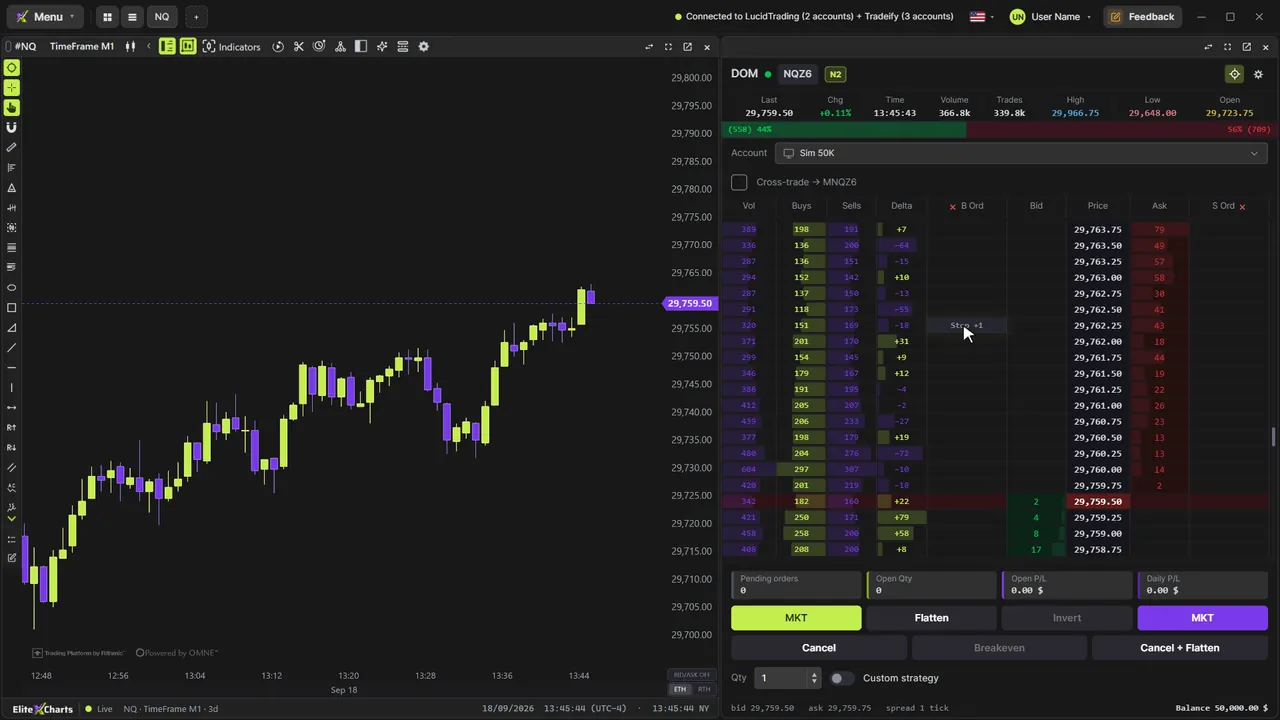
SuperDOM
No seletor de widgets ele se chama DOM (Livro). Cada DOM tem o seu ativo, escolhido no mesmo seletor do gráfico (inclusive o ► do replay); um DOM novo abre em Escolher instrumento.
- Linha de informações — Último · Var · Hora · Volume · Negócios · Máximo · Mínimo · Abertura, sempre da sessão inteira desde as 18:00 ET. A Var é a variação oficial contra o ajuste anterior (sem ajuste, mostra "—"; no replay, é contra a abertura). As colunas da linha são redimensionáveis.
- Na escada — máxima, mínima e abertura marcadas com faixas azul, rosa e dourada; a linha do último negócio na cor do agressor; a sua posição marcada no preço médio. A roda rola pela sessão e a régua lateral pode ser arrastada.
- Centralizar (◎) — ligado, a escada acompanha o preço; mesmo assim ela para enquanto o mouse está em cima, pra você clicar com calma.
O livro (nível 2)
A Rithmic manda o livro inteiro por preço (no NQ, cerca de 1,250 preços de compra e 900 de venda) e o DOM pinta todos os que estão na escada. As barras de Qtd C e Qtd V são proporcionais à maior quantidade visível; a barra de pressão soma os 20 melhores níveis de cada lado.
- De onde vem — o nível 2 vem de qualquer login conectado que tenha a permissão, e vale pras contas de todos os logins. Se nenhum tiver, o DOM mostra só o melhor bid/ask.
- Selo ao lado do contrato — N2 (lima) com o livro inteiro, N1 (âmbar) só com o melhor bid/ask, ou o spinner "Procurando o login com nível 2…".
- Faixa no topo da escada — "Recebendo dados de nível 2", "Sem nível 2: só o melhor bid/ask" ou "Livro parado: só o melhor bid/ask" (sem atualização há 3 s). O ✕ fecha o aviso até a próxima conexão.
Operar pela escada
- Clique pra apregoar — em Ord C / Ord V (e também em Qtd C / Qtd V e Compras / Vendas). O tipo sai do preço: compra no ask ou abaixo é limite, acima é stop; a venda é espelhada. Passando o mouse, aparece a prévia ("Limit +1", "Stop +1").
- Arrastar — move todas as ordens do nível. Soltou do outro lado do preço, a ordem executa a mercado (o fantasma mostra "MKT"); a perna de um bracket ainda pendente não cruza o preço de entrada. Esc desiste.
- Cancelar — o ✕ da célula cancela o nível inteiro; o ✕ no cabeçalho de Ord C / Ord V e o botão Cancelar derrubam só as ordens do contrato do DOM. Enquanto a corretora não confirma, um spinner fica no lugar do ✕.
- Botões — MKT · Zerar · Inverter · MKT, depois Cancelar · Breakeven · Cancelar + Zerar, e a quantidade com a Estratégia personalizada (Gain/Loss em ticks, $ ou %). Inverter manda uma ordem a mercado de 2× e cancela as pendentes do contrato; fica cinza sem posição. Breakeven só acende no lucro.
- Cards e rodapé — Ordens pendentes · Qtd. Aberta · P/L Aberto · P/L do Dia (só do ativo e líquido de comissões); no rodapé, "bid … ask … spread N ticks" e o Saldo da conta.
- Conta — o seletor é o mesmo do Chart Trading e do Journal: contas agrupadas por login, as posicionadas primeiro, abas Usuário · Grupo · Tipo. A linha "Cross-trade → MNQZ6" é a mesma do Chart Trading, e as ordens do outro produto aparecem em cinza com cadeado ("Desative o cross-trade para gerenciar").
- Confirmar ordens na conta real — na aba Ordens das configurações: o 1º clique arma ("Confirmar?") e o 2º envia, numa janela de 2 s. Vem desligado de fábrica, e o simulador nunca pergunta.
- Replay — no replay o DOM opera só com conta de simulação, e o rodapé avisa "replay: sem profundidade (só volume negociado)".
Configurações do DOM
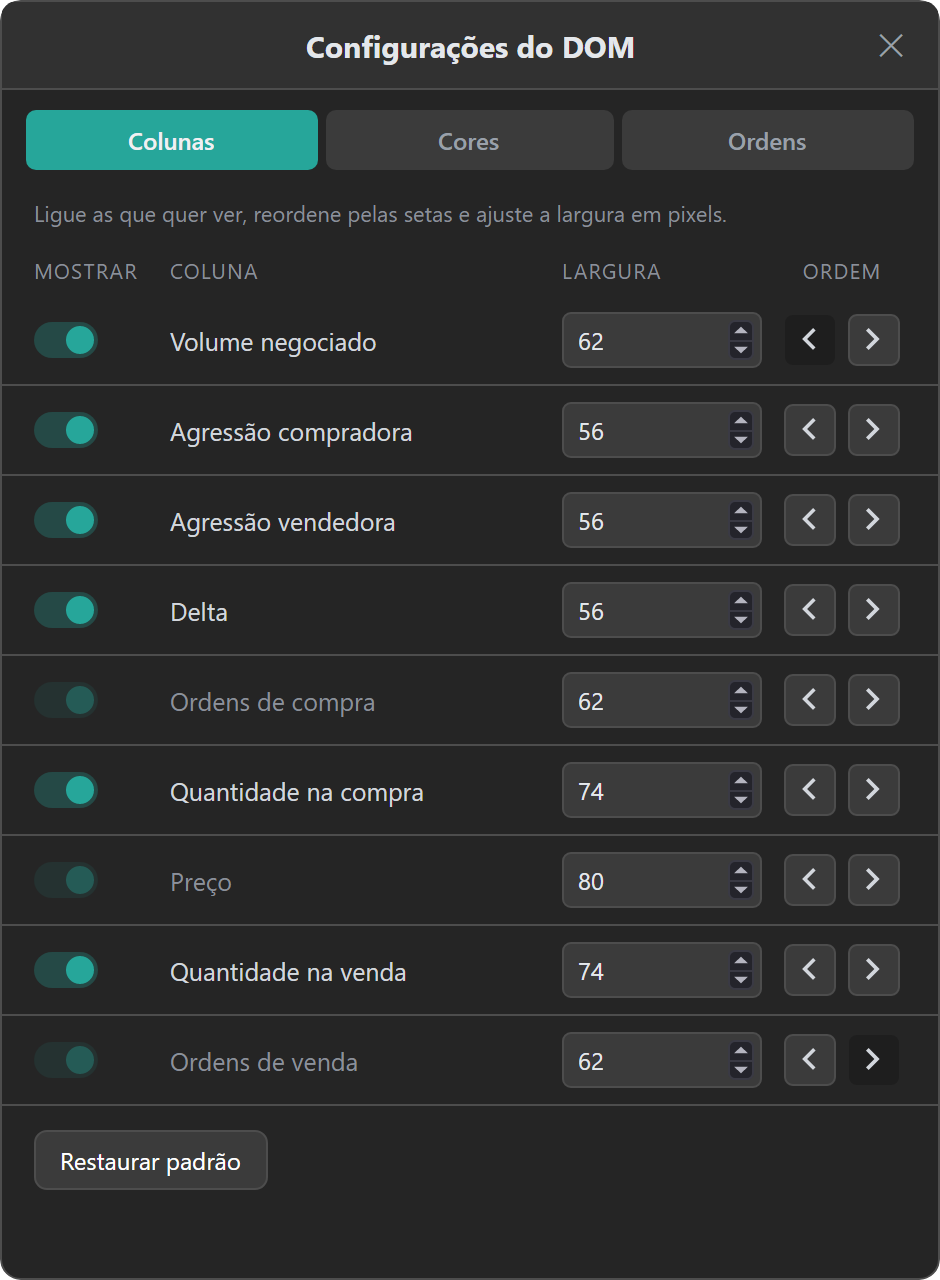
O ⚙︎ abre Configurações do DOM em janela própria, com as abas Colunas · Cores · Ordens: liga/desliga, largura e ordem de cada coluna (Preço, Ord C e Ord V são obrigatórias), cores e as regras de ordem. Dá pra ajustar direto no cabeçalho da escada também: arrastar a divisa muda a largura, arrastar o rótulo muda a coluna de lugar.
Times & Trades
A fita do agressor, com as colunas Hora (ET) · Preço · Qtd coloridas pelo lado de quem agrediu. Na barra do painel: ⏸︎ pausar/retomar, 🗑︎ limpar e ⚙︎ Filtros, regras de cor e alertas.
- Filtros — "Mostrar só quantidade ≥", lado e "Máximo de linhas na fita" (50 a 5000, padrão 300).
- Regras de cor — Qtd ≥ · Cor · Lado · Alerta (som); de fábrica 50 e 150. Vale a regra de maior quantidade que bater.
- Aparência — cores do agressor (seguem o tema), tamanho da fonte, milissegundos e intensidade do destaque.
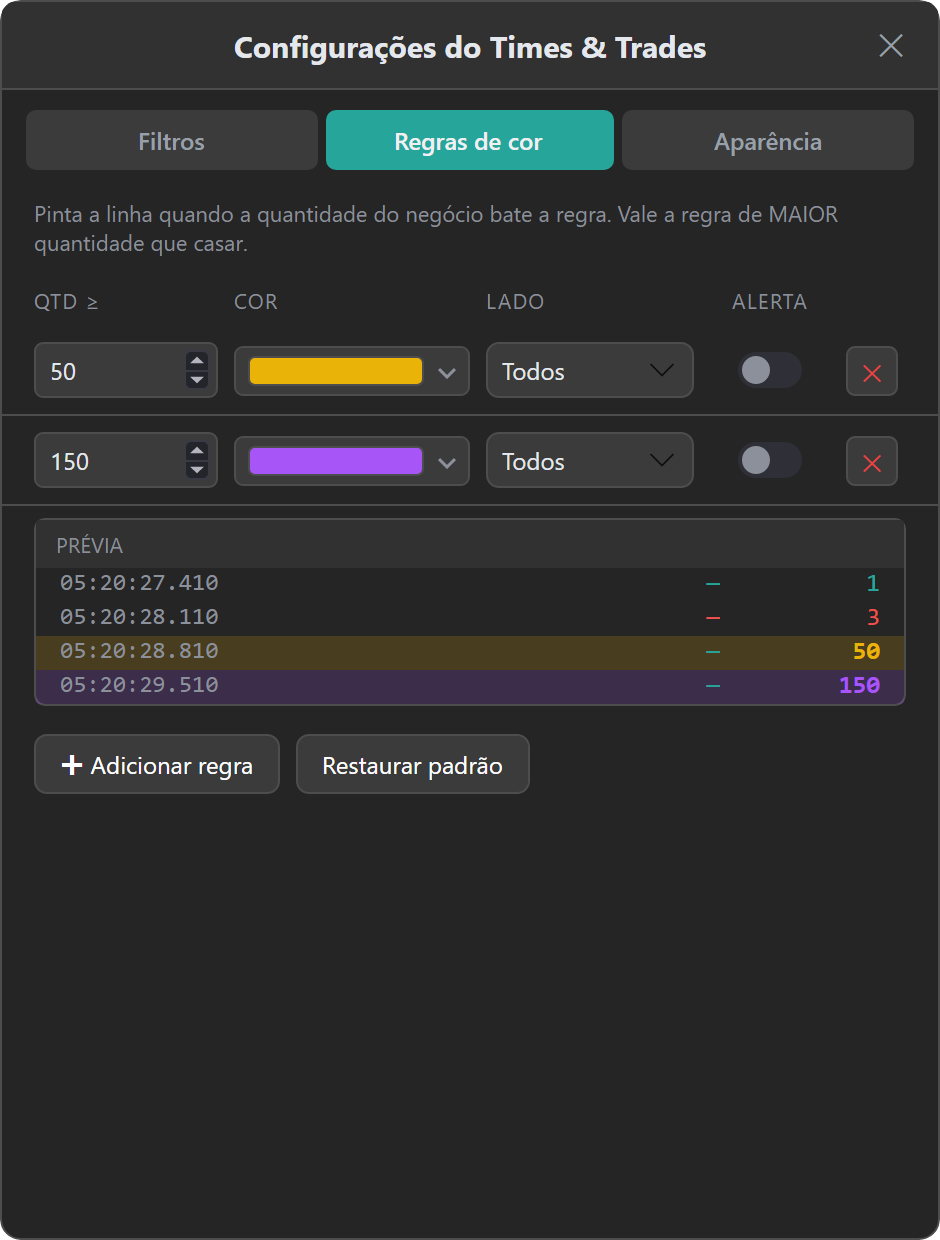
Chart Trading
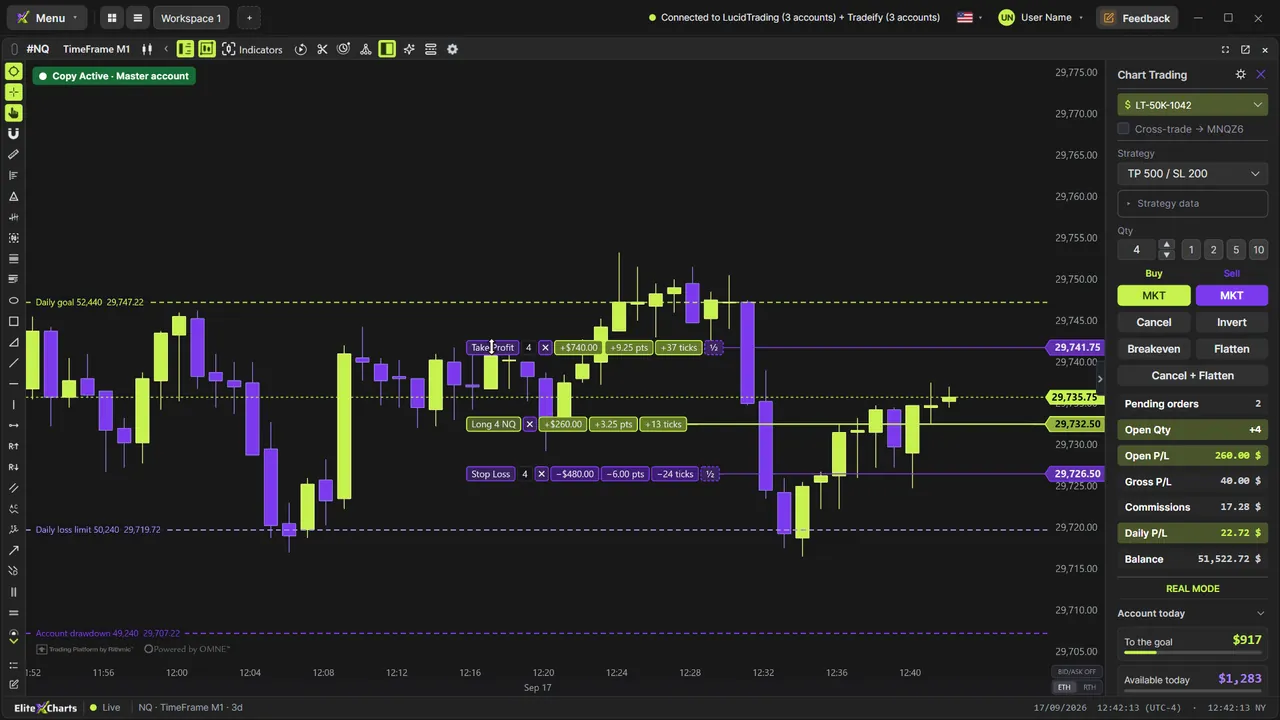
Mais tutoriais:▶︎ Alvo e stop na ordem (OCO) · 1:44▶︎ Cross Trade · 1:35▶︎ Contas de simulação · 1:31
O painel de execução abre deslizando pela direita do gráfico. Tudo o que ele mostra é do ativo do gráfico (só o Saldo é da conta), e ordens e posições ficam 100% separadas por conta: nada vaza de uma conta pra outra.
Escolher a conta
O seletor agrupa as contas por login ("N contas · ● N em operação"), com as posicionadas primeiro mostrando o P&L aberto, o lado e a quantidade ("Comprado 2") e as ordens ("NQZ6 · 2 ordens"). As abas Usuário · Grupo · Tipo organizam a lista, e o ➕ Nova conta de simulação… fica no fim. A conta real pinta o fundo com a cor do tipo: Financiada na cor de alta do tema, Avaliação azul, Aprovada âmbar, Quebrada vermelho. Trocar de uma conta com posição ou ordem pede confirmação. É o mesmo seletor do SuperDOM e do Journal.
Ordens no gráfico
- Shift + clique = compra · Alt + clique = venda — no preço clicado. O tipo sai do lado do preço: compra abaixo do último negócio é limite, acima é stop; a venda é espelhada. Segurando a tecla aparece a prévia, já com o ativo no rótulo ("Compra Limite · NQ"), e a roda do mouse muda a quantidade dela.
- Botão direito — Comprar/Vender a mercado e Comprar/Vender Limite no preço do cursor.
- Estratégia — escolha Personalizada (GAIN/LOSS em ticks, $ ou % do saldo da conta) ou uma estratégia salva, e toda entrada já nasce com alvo e stop. Na ordem ainda pendente, as pernas ficam tracejadas com o selo "OCO" e não cruzam o preço de entrada: ajuste tudo antes de executar. Sem estratégia, puxe as alças da entrada pendente pra criar o alvo e o stop.
- Contínuo — operando no gráfico contínuo, a ordem vai pro contrato atual ("Operável usando o contrato atual (NQZ6)").
Gerenciar ordem e posição
- Arrastar — arrastou a linha, a ordem muda na corretora. Soltou do outro lado do preço, ela executa a mercado: a limite pelo próprio ajuste de preço; a stop é cancelada e vai a mercado, depois de confirmar "A stop passou pro outro lado do preço: executar a mercado agora?".
- ✕ — cancela a ordem ou zera a posição.
- Dividir (½) — arraste a alça ½ de uma perna de alvo/stop (ou de uma ordem solta com 2 contratos ou mais): parte fica onde estava e o resto vai pro preço onde você soltou. A proporção vem de "Split de TP/SL (% no 1º parcial)" em Configurações do gráfico → Ordens (50 de fábrica). O pedaço levado pro outro lado do preço vira Stop Loss.
- Alças da posição — puxe alvo e stop direto da linha da posição: o papel vem de onde a linha para (acima do preço é alvo na compra, abaixo é stop).
- Confirmação — enquanto a corretora não responde, um spinner fica no lugar do ✕; depois de 2 s aparece "Aguardando resposta da Rithmic… N s" embaixo de Cancelar + Zerar.
- Simulador — na conta de simulação, ▲▼ na ordem pendente mudam os contratos.
Os botões do painel
- Compra | Venda — MKT | MKT · BID | ASK · ASK | BID.
- Cancelar | Inverter · Breakeven | Zerar · Cancelar + Zerar.
- Inverter — lê a posição na corretora no clique (e de novo depois da confirmação), manda uma ordem de 2× no contrato da posição e cancela as pendentes junto; o alvo e o stop antigos não passam pro lado novo. Fica cinza sem posição.
- Breakeven — só acende no lucro: põe o stop no preço médio.
- Informações — Ordens pendentes, Qtd. Aberta, P/L Aberto, P/L Bruto, Comissões, P/L do Dia e Saldo; cada uma aparece ou some pelo ⚙︎ "Mostrar no Chart Trading:". Também ali: Pular confirmação (ligado de fábrica) e Mostrar ordens no gráfico com o painel encolhido.
Cross-trade
Analise no mini e execute no micro: com o cross-trade ligado, o gráfico do NQ manda a ordem pro MNQ (ES → MES, RTY → M2K, YM → MYM, CL → MCL, GC → MGC), com a mesma quantidade digitada, o mesmo preço e o mesmo vencimento. As ordens e a posição do outro produto continuam visíveis, em cinza e travadas ("Desative/Ative o cross-trade para gerenciar"); os rótulos dizem o ativo ("Compra Limite · MNQ", "Comprado 2 MNQ"), e os botões só mexem no contrato escolhido.
Linhas no gráfico
- BID e ASK — ligadas de fábrica; desligue no botão BID/ASK ON/OFF ou em Configurações do gráfico → Cotação.
- As linhas da conta — Meta do dia, Breakeven do dia, Limite de perda diária e Drawdown da conta, como saldos da conta: cada uma marca o preço em que a posição leva o saldo até ela (o rótulo diz o saldo e o preço). Ligadas de fábrica; cada uma liga e desliga pelo olho dela no bloco Conta hoje.
Conta hoje
Logo abaixo do Saldo, o bloco mostra o dia da conta. Em cima fica o placar: Falta pra meta e Disponível hoje (quanto ainda dá pra perder: o menor entre o limite do dia e o drawdown), cada um com a sua barra. Embaixo, uma linha por item:
- Meta do dia — quanto fazer hoje: o Obj. máx. do dia da conta (a regra de consistência), ou o ganho da regra de risco quando é menor ("regra de risco"). Embaixo, o saldo com que a conta fica ao bater a meta ("saldo final 50,900"). Quando chega, o placar mostra "BATIDA".
- Limite diário — quanto dá pra perder hoje: o da conta, ou o da regra de risco quando é mais apertado. Quando bate, o placar mostra "ATINGIDO". Ele nunca passa do piso do drawdown: se ficar abaixo do piso (um dia ruim antes, a conta perto de quebrar), ele para no piso: o campo mostra o máximo que dá pra perder hoje, a linha diz "máximo de hoje" e o gráfico mostra uma linha só, "Drawdown da conta · Limite de perda diária". Se você digitar um limite maior que esse máximo, o campo volta sozinho pro máximo e aparece o aviso "Limite máximo permitido hoje", com o valor.
- Conta sem limite de perda diário — o campo do Limite diário já vem com o que dá pra perder até o drawdown, em cinza, com "é o drawdown da conta". Se você digitar um valor, ele passa a ser o limite de hoje.
- Drawdown — o piso de hoje. Na Financiada travada aparecem o cadeado fechado e "travado em X". Não muda aqui: vale o da conta. Se o saldo chega nele, o placar mostra "QUEBRADA".
- Breakeven do dia — o saldo em que o dia começou. Breakeven da operação — a linha do preço em que a operação aberta empata.
- O campo, só hoje — clique no campo da Meta ou do Limite, digite o valor e dê Enter: vale só no pregão de hoje, sem mexer na conta, e a linha mostra "só hoje". A seta ao lado volta pro valor da conta.
- O olho — liga ou desliga a linha daquele item no gráfico.
- Aviso da trava — quando a Financiada trava o drawdown, o bloco avisa; o ✕ fecha o aviso pra sempre naquela conta.
- A linha da conta — no fim do bloco, o tipo, o drawdown e o limite numa linha ("Avaliação · drawdown $2,000 intraday · limite $1,000/dia"), com a engrenagem ao lado. Clique na engrenagem ou na linha e abrem as Regras da conta. A conta de simulação também tem: dá pra definir saldo inicial, drawdown, meta e limite, e usar a simulação e o replay como uma conta de mesa.
- Recolher — a seta do título recolhe o bloco numa linha: "Hoje +$600 · faltam $300". Enquanto os dados da conta chegam, aparecem três pontinhos e "carregando…". Com o painel mais largo, o bloco cresce junto.
Bom saber
- Rithmic nativo — R|Protocol direto, sem bridge. O vínculo entre alvo e stop vive na plataforma, não na corretora. Com o app fechado ou desconectado, alvo e stop continuam na corretora como ordens separadas, e se uma executar a outra não é cancelada; ao reconectar, o par volta a funcionar só se as duas ordens ainda estiverem vivas. O alvo e o stop de uma entrada pendente só existem no app até a entrada executar. Antes de fechar o app com posição ou bracket aberto, zere ou cancele, ou acompanhe pela corretora.
- Sons — Ordem pendente aceita, Ordem executada (mercado/entrada), Ordem limite executada, Stop atingido e Take (alvo) atingido, mais o som de conectar/desconectar a conta e o volume, em Menu → Sons de ordens.
Gerenciador de risco (RiskGuard)
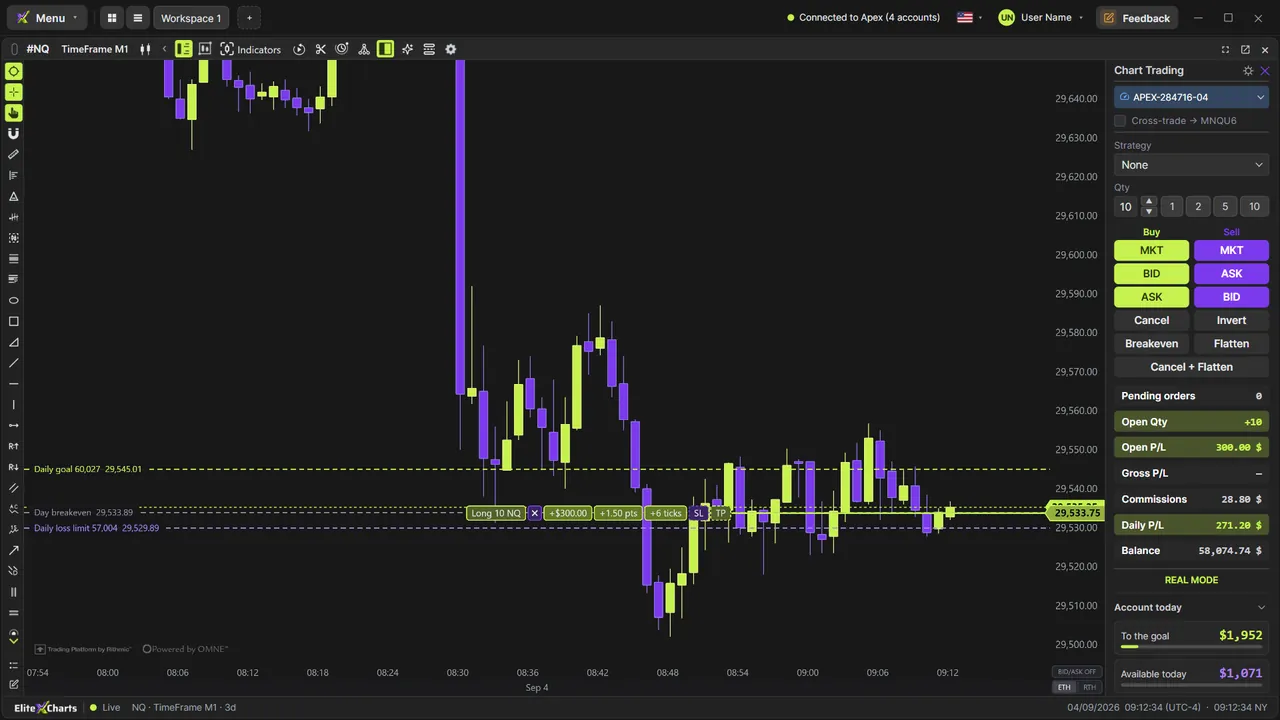
Mais tutoriais:▶︎ Meta, consistência e drawdown · 2:38▶︎ Gerenciador de Risco e Botão de Pânico · 2:04▶︎ Sua mesa em 5 minutos · 1:49
Abre em Menu → Gerenciador de Risco. É a trava pro dia em que tudo dá errado: a ordem que fura uma regra nem é enviada, e a regra ativa não se desliga no meio da sessão. Nem reiniciando a plataforma, nem em outro computador: ela fica na nuvem até a sessão virar, às 18:00 ET.
Criar e ativar
- Contas desta regra — cada regra vale pra um conjunto de contas, e reais e de simulação podem ficar juntas. A legenda mostra o tipo de cada uma (Financiada · Aprovada · Avaliação · Quebrada · Simulação). Uma conta só pode estar em uma regra ativa; nas outras ela aparece "(já em outra regra ativa)".
- Salvar rascunho ou Ativar regras, que pede a confirmação Ativar e travar. Na lista, a regra ativa ganha o 🔒 e cada conta mostra o estado: "Operando normalmente", "ESTOPADA" ou "META BATIDA".
Limites da sessão
- Perda máxima do dia ($) e Meta de ganho do dia ($) — pelo P&L realizado + aberto da sessão (que começa às 18:00 ET), com auto-zerar separado pra perda e pra meta.
- Máx. de contratos na conta — vale pra conta inteira, somando todos os ativos e o que está apregoado.
- Máx. de operações/dia e Máx. de stops/dia.
- Médio máximo — limite percentual sobre a entrada inicial: chega de dobrar até quebrar.
- Contas simultâneas e grupo — trava pelo número de contas operando e pelas contas estopadas no grupo.
Travas de comportamento
- Stops seguidos no mesmo lado — bateu o número, aquele lado trava pelo tempo de "Trava do lado (minutos)" (15 de fábrica).
- Após STOP: travar a direção contrária por (min) — evita a virada de mão na raiva.
- Travar o botão INVERTER.
Horários bloqueados
Em Horários bloqueados (hora de NY), clique nos blocos de 30 minutos em que você não quer operar: ficam vermelhos, e nesse horário a ordem nem sai. No Chart Trading o selo mostra o contrário, o Horário liberado (ex.: "07:00–10:30 · 18:00–24:00").
Trava estendida
Pra quem quer um freio maior: Travar por N sessões de pregão ou até um lucro acumulado ($), o que vier primeiro. Enquanto vale, a regra fica imutável.
No gráfico
- Selo do Chart Trading — os contadores (Operações/dia x/N), o horário liberado e as travas ("⛔ Compra travada até HH:mm").
- Limite de perda diária e Meta do dia — a perda máxima e o ganho máximo da regra entram no Limite de perda diária e na Meta do dia do Chart Trading quando são mais apertados que os da conta: o cartão diz "regra de risco: $X" e a linha marca o preço em que a trava dispara.
- Ao bater um limite — aparece um card, um aviso no gráfico e, se configurado, o auto-zerar da conta inteira.
- Botão do pânico — no canto inferior direito do gráfico, quando a conta do painel tem regra ativa: Zerar tudo e travar (cancela tudo e zera a conta inteira) ou Travar novas entradas. Pede dois cliques ("Confirmar?" por 4 s) e não tem volta até as 18:00 ET; depois vira o selo "⛔ Conta travada até as 18:00 ET".
Bom saber
- Ao abrir a plataforma sem nenhuma regra ativa, aparece o lembrete Proteja suas contas, com a opção "Não mostrar mais este aviso".
- As ordens espelhadas pelo Copy Trading também passam pelo Gerenciador, e conflitos são avisados ao ativar um grupo.
- A Meta de ganho do dia daqui é diferente da meta da conta com regra de consistência, que fica nas contas e no Journal.
Contas & simulador
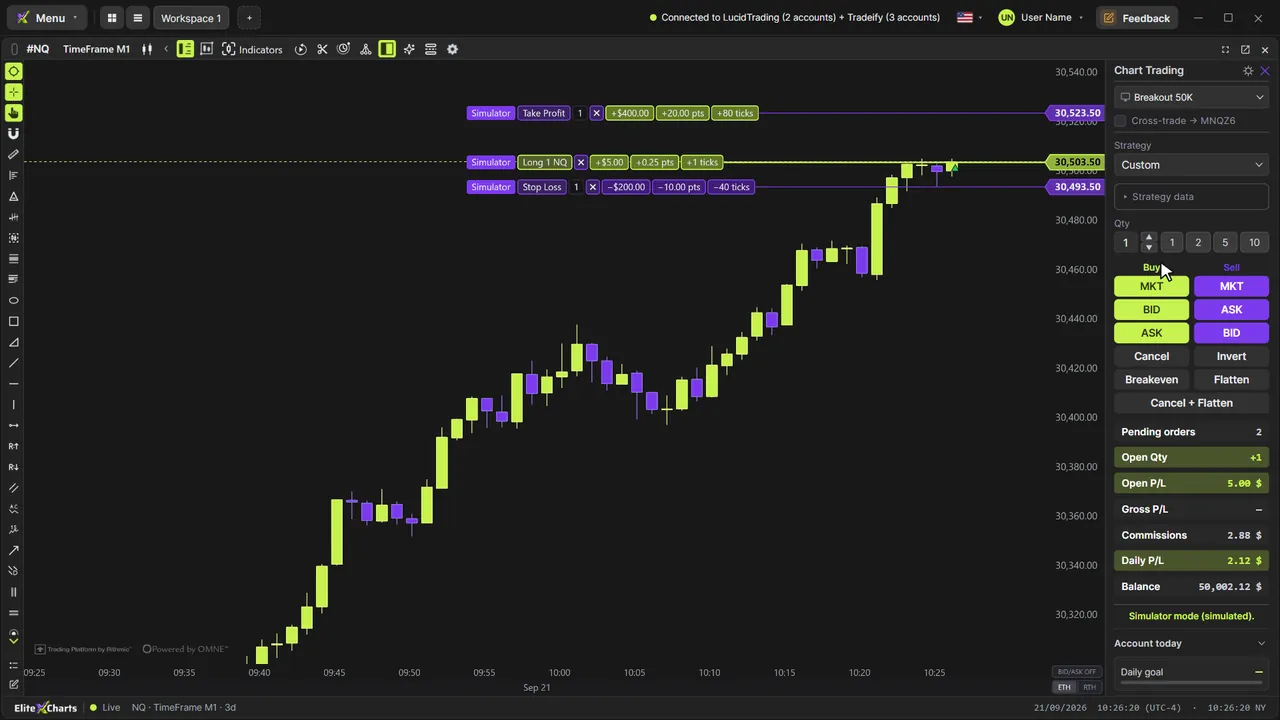
Mais tutoriais:▶︎ O widget Contas · 2:12▶︎ Contas novas e aprovação automática · 1:39▶︎ Sua mesa em 5 minutos · 1:49
Toda conta dos seus logins Rithmic aparece na plataforma, de uma ou de várias mesas ao mesmo tempo, e cada login é um Usuário. Além delas, você cria contas de simulação com o nome e o saldo que quiser.
Tipos de conta
- Avaliação — conta em teste da mesa, buscando a meta pra ser aprovada.
- Financiada — conta financiada pela mesa: a que libera saque.
- Aprovada — avaliação que bateu a meta e espera a conta financiada.
- Quebrada — conta que a mesa desativou (bateu o limite de perda).
- Simulação — as contas de simulação, sempre com esse tipo.
O widget Contas
No seletor de widgets e no cabeçalho ele se chama Contas. É uma tabela, uma linha por conta, com Tipo · Grupo · Saldo · Drawdown · Tipo DD · Piso · Limite de perda diária · Meta · Regra · Progresso · Obj. máx. do dia · Pendentes · Posição · Aberto · Realizado · Comissões · Realizado Líquido · Aberto Líquido · Copy Trading.
- Filtros — Todas · Avaliação · Aprovada · Financiada · Quebrada · Simulação.
- Organizar — Tipo · Usuário · Grupo · Lista.
- Colunas — no ⚙︎ (Colunas e Contas visíveis); arrastar o título reordena, arrastar a divisa redimensiona.
- Tipo da conta — na pílula "Selecionar ▾" da coluna Tipo, ou no botão direito. No modo Tipo, arrastar a linha pra outra seção também troca o tipo.
- Ativas | Arquivadas — as contas reais que saíram do login ficam atrás de "Arquivadas": só leitura, com "saiu do login em dd/MM" e o último saldo.
- Carregando — enquanto o login entra e o histórico da conta chega, as células mostram três pontinhos; conta de um login desconectado fica "—".
- Botão direito na linha — Tipo da conta e Regras da conta… (conta real); Regras da conta…, Redefinir saldo, Renomear e Excluir (simulação); Ocultar da lista (todas).
Novas contas detectadas
Em todo login Rithmic que traz conta nova — ou uma que ainda está incompleta —, abre a gaveta Novas contas detectadas (na reconexão automática ela não abre). Cada cartão mostra o saldo, a conexão de onde a conta veio, os quatro tipos e os campos Meta, Drawdown máx., Tipo do drawdown (EOD: sobe só no fechamento do dia · Intraday: sobe com o pico ao vivo · Estático: não se move), Limite de perda diária (Não, ou Sim e o valor) e Consistência. A conta que chega já operada, com saldo quebrado, pede o saldo inicial (com a sugestão pelo tamanho da conta); saldo redondo entra sozinho. Um anel mostra quanto do cartão está preenchido — na Financiada a meta não é obrigatória. Ignorar por agora: a gaveta volta em todo login até a conta ficar completa. Concluir funciona a qualquer momento: com contas faltando, pergunta "Faltam preencher N contas — Deseja concluir assim?"; com tudo preenchido, mostra "Concluído com sucesso" e fecha sozinha. Depois, Regras da conta… abre o mesmo cartão.
Meta e regra de consistência
- Meta — edite na própria célula da coluna Meta (0 limpa). É a mesma meta do Trading Journal: mudou num lugar, muda no outro.
- Regra — Livre, de 20% a 50%, ou Outro valor…: o maior dia não pode passar dessa fatia da meta. Se passar, a meta vigente sobe ("3,000 → $3,286") e a pílula da Regra fica vermelha — menos quando subiria $100 ou menos: é a margem que as mesas dão, e a meta continua a definida (maior dia de $1,520 com 50% de $3,000 levaria a $3,040: fica $3,000).
- Progresso — a barra pinta o que já foi feito e diz quanto falta.
- Obj. máx. do dia — quanto ainda dá pra ganhar hoje sem estourar a regra: a regra × a meta vigente, menos o líquido já feito hoje, limitado ao que falta. Ex.: meta de $3,000 com 40% dá teto de $1,200; com $600 feitos hoje, sobram $600.
- O dia vira às 18:00 ET. Depois de um saque registrado, o ciclo recomeça no pregão seguinte.
Drawdown, piso e limite de perda diária
- Drawdown e Tipo DD — o drawdown máximo da conta em $ (edite na célula) e o tipo na pílula: EOD sobe só no fechamento do dia, Intraday sobe com o pico ao vivo (com o aberto), Estático não se move.
- Piso — o saldo em que a conta quebra hoje, com "disponível X" embaixo. Estático: saldo inicial − drawdown. Intraday: o maior saldo com o aberto − drawdown. EOD: o maior fechamento − drawdown. Precisa do saldo inicial.
- Trava da Financiada — quando o topo chega a saldo inicial + drawdown + $100, o piso trava em saldo inicial + $100 e não sobe mais (no Intraday na hora, no EOD no fechamento): aparece o cadeado. O 1º saque registrado também trava: conta de 50K em $50,100, de 100K em $100,100, de 150K em $150,100. Avaliação e Aprovada não travam.
- Limite de perda diária — a pílula diz "$ 1,000", "Não tem" ou "— Definir"; a lista traz Não tem, o valor e Outro valor…. É o mesmo limite do cartão no Chart Trading.
Aprovada automática
A conta real de Avaliação que tem meta vira Aprovada sozinha quando o lucro líquido chega à meta vigente, com a posição zerada e o saldo da corretora confirmando (saldo − saldo inicial ≥ meta). Se a meta foi cruzada hoje, aparece o card Conta aprovada com som. Funciona com nenhum widget aberto. Dá pra marcar a Aprovada na mão também; e se você voltar uma Aprovada pra Avaliação, a plataforma não aprova de novo sozinha.
Quebrada automática
A conta real com drawdown configurado que encosta no piso — com a posição zerada, por 10 segundos — vira Quebrada sozinha, uma vez só (sem card nem som). Se você voltar o tipo na mão, a plataforma não marca de novo.
Grupos
Grupos com nome (até 28 caracteres) e uma de 8 cores, pra juntar contas de qualquer login (e de simulação) do jeito que você opera: por estratégia, por mesa, por fase. Cada conta fica em um grupo só. Crie pelo botão Grupos, pela pílula da coluna Grupo ou pelo + Novo grupo; arrastar a linha pro cabeçalho de um grupo muda o grupo da conta. O ⋯ do cabeçalho tem Renomear…, Trocar a cor e Excluir grupo (as contas voltam pra "Sem grupo"). Os grupos aparecem também no seletor de contas do Chart Trading, do SuperDOM e do Journal.
Contas de simulação
Crie pelo + do widget ou pelo ➕ Nova conta de simulação… no seletor de contas: nome, saldo inicial (padrão 50,000) e a caixa Incluir custos de corretagem, que desconta uma comissão estimada em cada execução, na entrada e na saída. Elas guardam o histórico de cada execução, entram no Journal e sincronizam na nuvem. Conta de simulação precisa de conta Rithmic conectada pra receber cotação, como o resto da plataforma.
Trading Journal
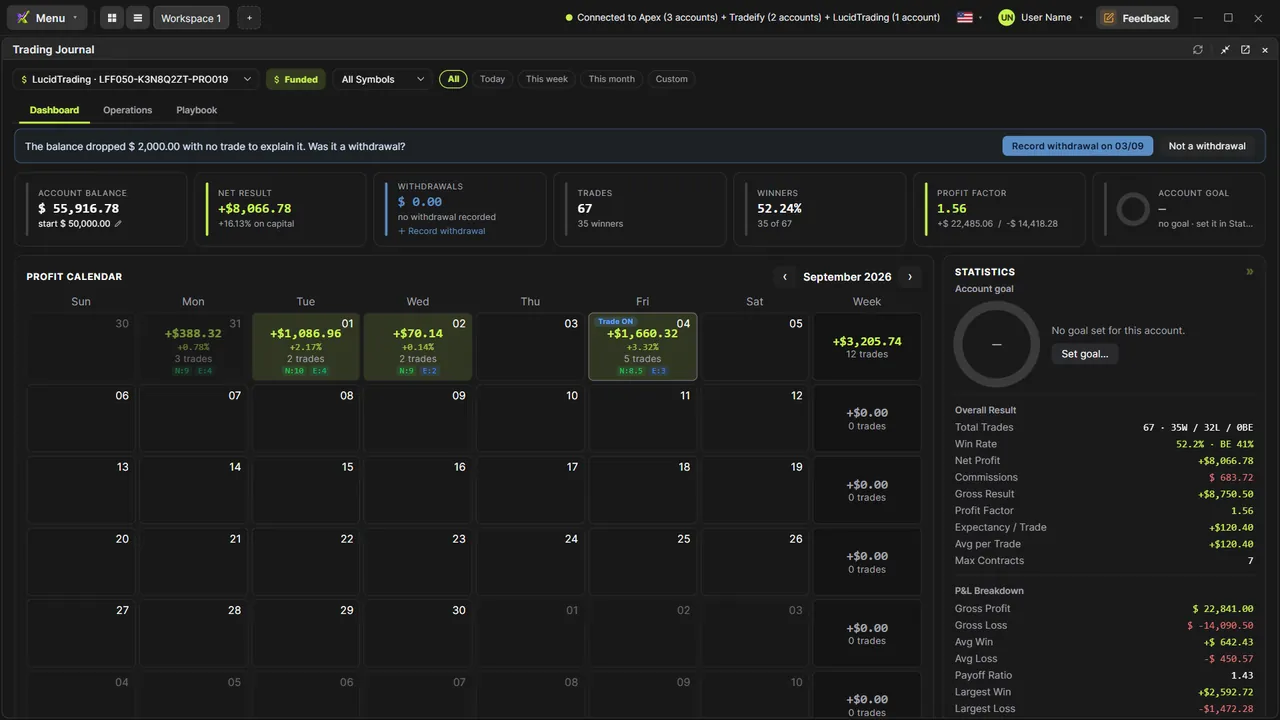
Mais tutoriais:▶︎ Playbook · 1:50
Toda operação entra sozinha no diário: conta real ou de simulação, ao vivo ou em replay. Nada pra digitar. O widget tem as abas Dashboard · Operações · Playbook e o filtro de período Tudo · Hoje · Esta semana · Este mês · Customizado.
Contas e Arquivo
O seletor de contas é o mesmo do Chart Trading: agrupado por login, as posicionadas primeiro, abas Usuário · Grupo · Tipo e o selo do tipo ao lado. Aparecem as contas reais dos logins conectados e as de simulação. Conta real que saiu do login vai pro Arquivo, no pé do seletor ("▸ Arquivo · N contas que saíram do login", com a data e o último saldo): só leitura, com o histórico que ficou salvo.
Dashboard
- Cards do topo — Saldo da Conta · Resultado Líquido · Saques (na Financiada) · Operações · Vencedoras · Fator de Lucro · Meta da conta.
- Profit Calendar — cada dia com o resultado líquido, a % do capital, o nº de trades e os chips N:/E: (nota e emocional); a coluna Semana fecha cada linha. O trade em andamento já conta, com o selo Trade ON. O calendário ignora o filtro de período e anda pelos meses com as setas.
- Painel do dia — clique num dia: as operações dele, com ✎ e ▶︎, e o + Registrar saque neste dia.
- Gráficos — oito cartões, todos ligados de fábrica (escolha em ⚙︎ Configurar gráficos). Cada um abre com a resposta em uma linha (o melhor e o pior): Oscilação do P&L da sessão (o destaque, refeita dos ticks, com o Teto, o Fundo e quanto você devolveu do teto), Resultado acumulado e rebaixamento (um gráfico só, com a meta da conta e o piso do rebaixamento nas contas Estático e EOD), Resultado por hora (horário de NY), Resultado por dia da semana, Mapa: dia da semana × hora, Compra × venda e ativo, Setups (um ranking com resultado, acerto e fator de lucro) e Quanto custou cada erro. As listas mostram só as horas e os dias operados; Setups e erros aparecem quando você anota as operações.
- Estatísticas — o bloco recolhível com taxa de acerto e o breakeven implícito, fator de lucro, drawdown, Kelly, sequências, melhor hora e o resto, em oito seções.
Saldo inicial e meta
- Saldo inicial — a Rithmic não informa o saldo inicial da conta: defina no card Saldo da Conta ("inicial $X ✎" ou o selo "⚠︎ Definir saldo inicial"), com Salvar ou Automático. Saldo redondo (ex.: $50,000) vira o inicial sozinho no login; a conta que chega já operada tem o inicial pedido na gaveta das contas novas.
- Meta da conta — o card com o anel mostra o progresso (sem meta, "Definir meta…"). É a mesma meta e a mesma regra de consistência do widget Contas. Depois de um saque, aparece "ciclo desde dd/MM · depois do saque".
Saques
O saque é registrado, não calculado. O card Saques aparece na Financiada (ou em conta que já tem saque) com o + Registrar saque, que pede o pregão e o valor; o dia ganha a borda azul "Saque $…" no calendário. A plataforma confere o dinheiro de cada Financiada: saldo inicial + o resultado de todas as operações − os saques registrados tem que dar o saldo de agora. Quando sai $100 ou mais sem registro, abre a gaveta Saques detectados ao entrar na plataforma, com o valor exato, entre quando e quando o dinheiro saiu, o pregão do saque (dá pra trocar — a meta recomeça no seguinte) e a meta do próximo ciclo, já com a atual. A faixa "Foi um saque?" do Journal também aparece. "Não foi saque" guarda o valor como ajuste: explica o saldo sem travar o piso nem recomeçar a meta. Até você responder, o piso fica do lado que deixa menos folga. Registrou errado? Remova no painel do dia.
Operações e anotação
- Aba Operações — Ativo, Lado, Qtd (o + mostra as execuções), Tempo, Resultado bruto, Comissões, Resultado líquido, pontos, Entrada, Saída, o ▶︎ do Replay da Operação e as colunas da anotação. O ⚙︎ Colunas escolhe quais aparecem.
- ✎ Anotar — Setup/Play, Segui o plano, Erros, Como foi a saída?, Nota de 0 a 10, Nível emocional de 1 a 10 e Comentário.
- Playbook — ➕ Novo Play e um card por play com Win Rate · Trades · Profit Factor · P&L.
Como o Journal conta
- O dia vira às 18:00 ET, como o pregão.
- Vencedora ou perdedora pelo resultado líquido: um scalp de 1 tick no NQ pode ser perdedora depois da comissão.
- Cada posição é uma operação: NQ e ES abertos juntos são 2; virar a mão conta 2. Na simulação, mini e micro da mesma família contam como uma posição.
- Contratos da EUREX viram dólar pela cotação do 6E no minuto de cada execução (a cotação aparece no detalhe).
- A comissão é a oficial da corretora, e o ↻ busca o histórico de novo. Anotações e plays sincronizam na nuvem.
Replay da Operação
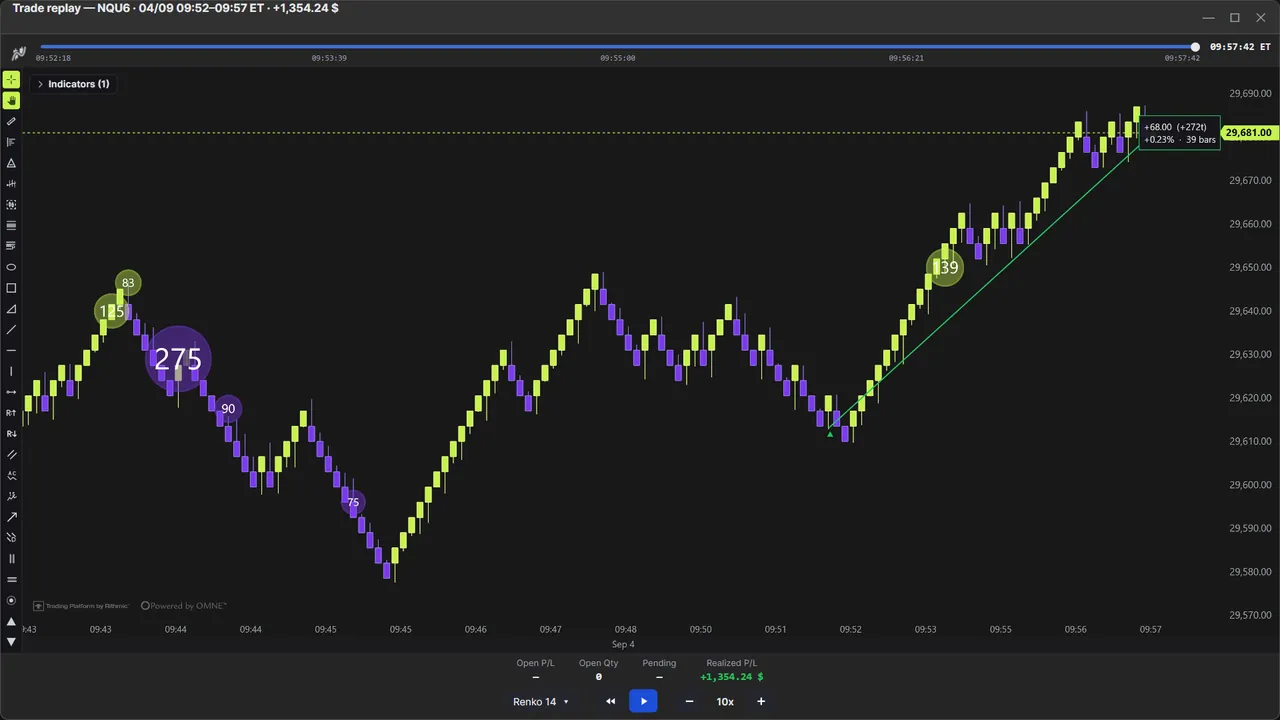
Cada operação do Trading Journal tem um ▶︎, na tabela e no painel do dia do calendário: clicou, o trade volta à vida — entrada, gestão e saída reproduzidos tick a tick dos dados reais, numa janela própria com o gráfico da plataforma. Não é gravação de tela: é o mercado daquele momento sendo reconstruído, então você pode olhar o que quiser, do jeito que quiser. Windows e macOS.
- O trecho — a reprodução vai de 2 s antes da primeira entrada até 2 s depois da última execução, com a sessão anterior inteira como contexto à esquerda.
- Velocidade sua — de 0,25× a 500× pelos botões − e +, com Play/Pausar e Voltar ao início; a linha do tempo, com a hora em ET, deixa pular pra qualquer ponto do trade.
- Qualquer gráfico — troque o tipo (TimeFrame, Segundos, Renko, Tick, Delta) e o tamanho DURANTE o replay, no mesmo seletor de candle do gráfico normal; a janela abre em 2 minutos. Em ativo com par mini/micro, escolha se o gráfico mostra o mini ou o micro.
- Seus indicadores — adicione e configure os indicadores do catálogo na janela do replay, e o trade reproduz em cima deles. A barra de ferramentas do gráfico (desenhos, régua, VWAP, Volume Profile) também funciona aqui. Indicadores customizados (importados) ficam de fora.
- Marcas do trade — as execuções aparecem no gráfico com os horários reais. Stops, alvos e ordens pendentes aparecem quando a operação foi feita na plataforma; trade que veio só do histórico da corretora mostra as execuções.
- Números ao vivo — P/L Aberto, Qtd. Aberta, Pendentes e P/L Realizado andando a cada tick, com a linha de breakeven da operação.
Bom saber
- Os ticks vêm do seu computador; se faltar, a janela baixa da Rithmic (precisa de conta conectada). Operação num contrato que já venceu só reproduz se os ticks dela estiverem no computador.
- Uma janela de replay fica aberta por vez.
Replay
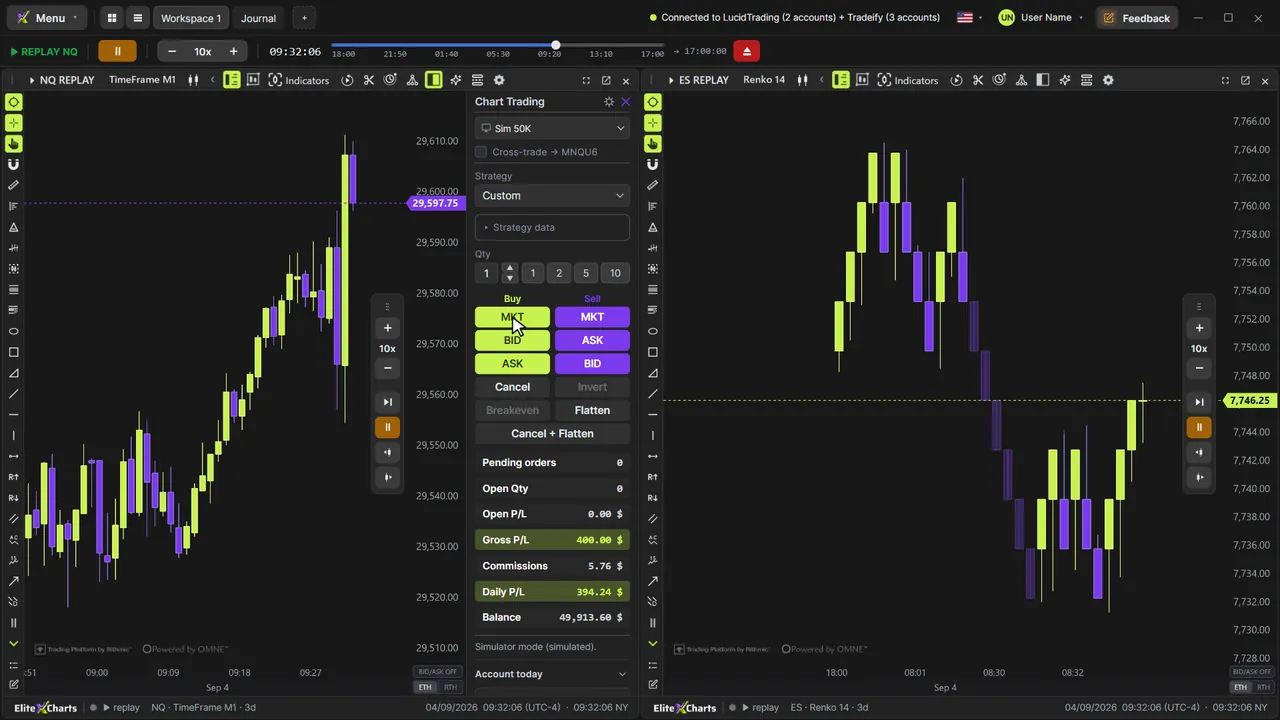
Reviva qualquer dia de mercado tick a tick, como se fosse agora: os negócios reais, na velocidade que você escolher, no gráfico que você usa, e operando com execução simulada. Até 2 ativos no mesmo relógio. O replay é sempre do contrato contínuo (NQ, ES): pra cada data, a plataforma usa o contrato que estava valendo.
Carregar uma sessão
- Abrir — o botão Replay no cabeçalho do gráfico abre a barra do replay em cima dos gráficos.
- O formulário — Ativo 1, Ativo 2 (opcional), Data e Hora (ET; padrão 09:30, e 18:00 ou mais é a véspera), e ⤓ Carregar. A sessão vai das 18:00 ET da véspera às 17:00 ET, com o overnight.
- De onde vêm os dados — a barra diz se a sessão já está no seu computador ou se o Carregar vai baixar da Rithmic; o passado do gráfico, antes da sessão, vem pronto da nuvem. Se outro download estiver na frente, ela avisa ("Na fila da Rithmic"), e um pedido novo cancela o anterior.
- Depois do Carregar — o seletor de ativo abre em cada gráfico do workspace: é só clicar em ► REPLAY. Com 2 ativos, cada gráfico escolhe o seu. O DOM e o Times & Trades também seguem o replay.
Replay a partir daqui
A tesoura do cabeçalho do gráfico: clique no ponto do gráfico onde quer começar, e a sessão daquele dia carrega parada ali. Com o replay ligado, clicar dentro da sessão carregada só pula pra aquele ponto; clicar em outro pregão carrega o outro.
Controles
- Barra de cima — Play/Pausar, − velocidade + (de 0,25× a 500×), o relógio, a linha do tempo arrastável (com prévia do horário) e ⏏︎ pra desligar o replay.
- Dentro do gráfico — uma barra que se arrasta pelo punho: velocidade, avançar 1 tick, play, voltar 1 candle e avançar 1 candle.
Operando no replay
- No replay o Chart Trading lista só as contas de simulação, e o Copy Trading fica desligado.
- Cada execução entra no Journal na data do pregão reproduzido. Na primeira ordem numa conta que já tem operações naquele pregão, aparece Resetar as operações do dia?: Prosseguir apaga as daquele dia e executa a ordem; Voltar cancela a ordem.
- Pare hoje e continue outro dia: o histórico reproduzido fica com você.
Copy Trading
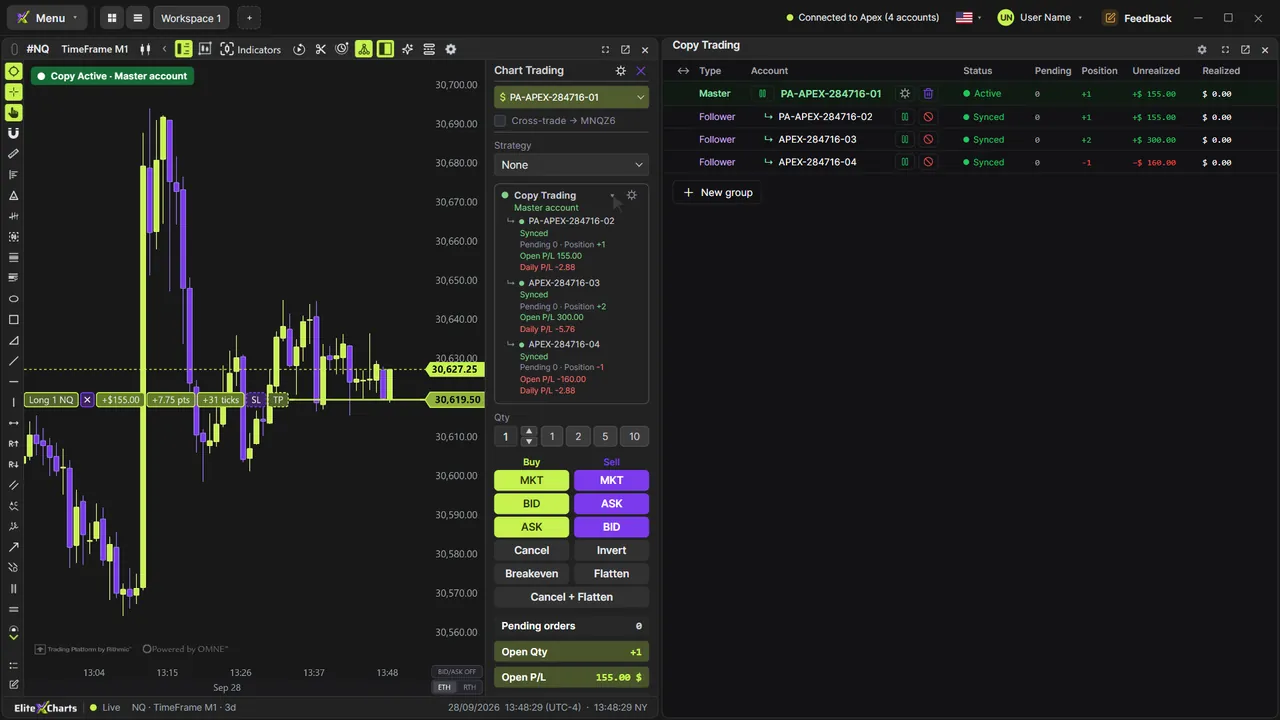
Opere uma conta mestre e as seguidoras acompanham, cada uma na sua escala. Funciona por grupos: uma mestre + as seguidoras que você escolher, de qualquer login conectado e também de simulação. Pode haver vários grupos, e cada conta fica em um só. Tudo fica no widget Copy Trading.
Montar um grupo
- ➕ Novo grupo → escolha a Conta Mestre → ➕ Adicionar seguidora.
- Em cada seguidora: Ratio (o multiplicador de quantidade; arredonda e nunca fica abaixo de 1 contrato), Direção Igual ou Inverter (o Inverter pede confirmação e avisa que hedge pode reprovar a conta), Meta de Ganho e Meta de Perda do dia.
- Salvar. O grupo nasce desligado: o ▶︎ ativa. Ao ativar, a plataforma confere conflitos com o Gerenciador de Risco ("Voltar e corrigir" ou "Ativar mesmo assim").
O que é copiado
- Entradas, ordens pendentes, alvo e stop (OCO), zerar e cancelar tudo, no gráfico e no SuperDOM.
- Arrastar, cancelar e dividir (½) uma ordem da mestre mexem na ordem gêmea de cada seguidora; ordem da mestre arrastada pro outro lado do preço vai a mercado, e as gêmeas vão junto.
- Um conferidor corrige qualquer divergência entre a mestre e as seguidoras a cada ~0,7 s.
- Mestre de simulação — cada execução dela vira ordem a mercado nas seguidoras; as pendentes dela só replicam quando executam. Conta de simulação precisa estar aberta num gráfico pra copiar ou receber cópia.
Estado e controles
- Estado de cada seguidora — Sincronizado · Espelhando… · Sincronizando… · Erro · Desconectada · Desativada (meta/perda), com Pendentes, Posição, Aberto, Realizado, Comissões e Realizado Líquido (no ⚙︎: Aberto Líquido, Saldo, Ratio, Direção, Meta de Ganho e Meta de Perda).
- No grupo — ▶︎/⏸︎, ⚙︎ editar e a lixeira (com ordem ou posição aberta, ela oferece "Fechar tudo e excluir").
- Na seguidora — ⏸︎ para de seguir sem cancelar nada; ⊘ desliga, cancela as ordens e zera a posição; ↻ Reativar volta a seguir depois de bater a meta ou a perda.
- Meta ou perda do dia batida — a seguidora é zerada, tem as ordens canceladas e fica travada até você reativar.
No Chart Trading
O painel de execução ganha a seção Copy Trading, com a bolinha de estado e "Conta Mestre" ou "Seguidora de …", e o gráfico mostra o selo Copy Ativado. O widget Contas tem a coluna Copy Trading. No replay, o Copy Trading fica desligado.
Copiar operações entre contas de pessoas diferentes costuma ser proibido pelas mesas proprietárias. Confira as regras da sua mesa.
Relógio da Sessão & Calendário Econômico
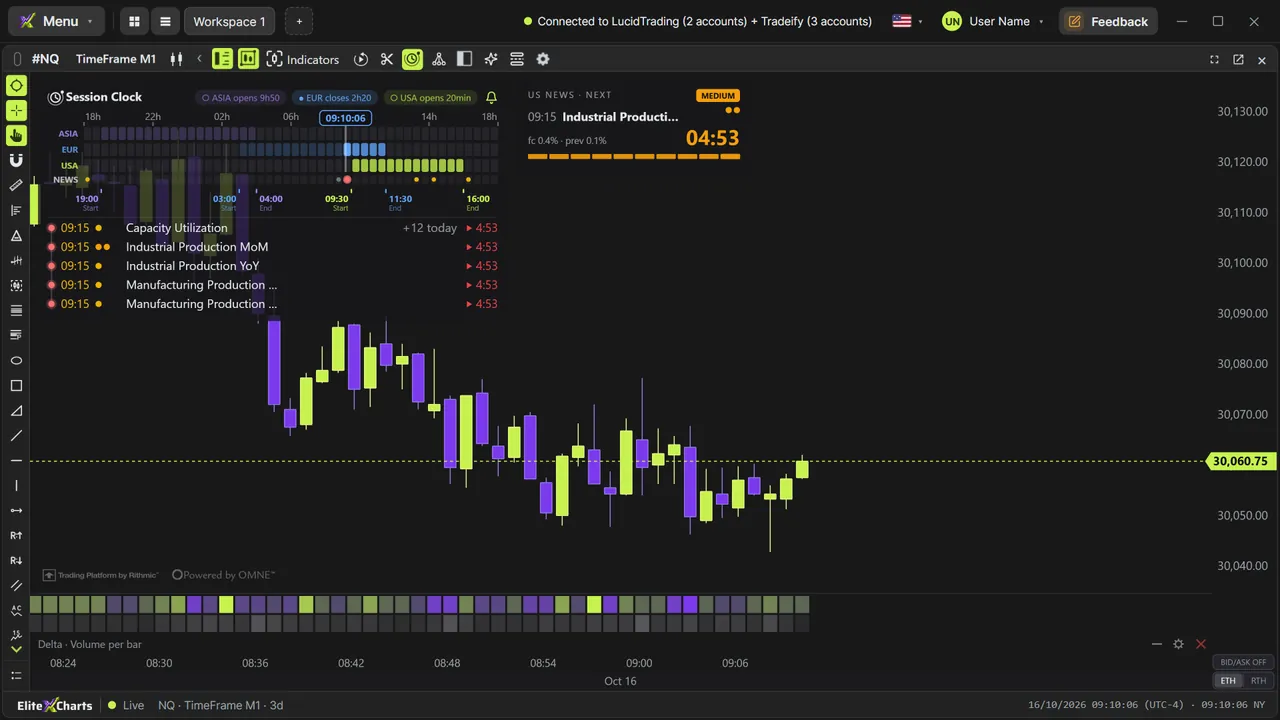
O botão Relógio da Sessão no cabeçalho do gráfico (o ícone de órbita, à direita da tesoura do replay) liga o card no canto superior esquerdo daquele gráfico.
As sessões
O dia Globex (18h → 18h ET) em blocos de 30 minutos, uma linha por sessão: Ásia (19:00–04:00), Europa (03:00–11:30) e EUA (09:30–16:00), em ET. As sessões se cruzam, e o cruzamento aparece pelo alinhamento vertical. O passado escurece, o bloco atual brilha, e a etiqueta da hora ET, com segundos, fica na cor da sessão aberta (em degradê quando há duas). No topo, as pílulas dizem o que vem: "● EUA fecha 1h23", "○ ÁSIA abre 8h53".
As notícias
- Faixa NEWS — cada notícia do dia vira uma bolinha na linha do tempo: a próxima em vermelho pulsando, as futuras em amarelo, as que já saíram em cinza.
- A lista — recolhida, mostra todas as notícias do horário da próxima, mais o contador "+N hoje". Passe o mouse e ela abre o dia inteiro (se não couber na altura do gráfico, saem primeiro as que já passaram); tirou o mouse, ela recolhe em 3 s. Na linha da próxima vêm a hora, as bolinhas de impacto, o título e a contagem regressiva, em amarelo e vermelha nos 5 minutos finais; as outras linhas mostram a previsão.
- São as notícias dos EUA, com os títulos em inglês como a fonte publica, prontas sem chave nem cadastro.
Os cards dos 5 minutos
Nos 5 minutos antes de uma notícia ou de uma abertura de sessão, aparece um card à direita do relógio (dois ao mesmo tempo ficam lado a lado, ou empilhados se não couber):
- NOTÍCIAS US · PRÓXIMA — o selo ALTA, MÉDIA ou BAIXA, a previsão e o anterior, a contagem mm:ss e uma barra de 10 blocos de 30 s, piscando no último minuto. Segue o filtro de impacto.
- SESSÃO · ABERTURA — a abertura da Ásia às 19:00 (de domingo a quinta), da Europa às 03:00 e dos EUA às 09:30 (de segunda a sexta).
Alerta, modo oculto e filtro
O sino do card liga e desliga o alerta sonoro: um bipe aos 5, 4, 3 e 2 minutos e um bipe por segundo no último minuto, antes das notícias e das aberturas de sessão. Dá pra estar noutra janela e ainda saber exatamente quando sai. O resto se ajusta no indicador Calendário Econômico (US) (adicione-o ao gráfico pra mudar o padrão):
- Modo oculto (só bipa; aparece nos 5 min) — a lista some e só volta nos 5 minutos antes da próxima notícia; o relógio, a faixa NEWS e o alerta continuam.
- Quais notícias — Todas · Média + Alta · Só Alta (vermelhas). A contagem regressiva segue o filtro.
- Alerta sonoro e Máx. de notícias na caixa.
Sem o Relógio da Sessão ligado, o indicador desenha o próprio card, "Calendário Econômico de hoje".
Bom saber
- No replay — o relógio segue a hora do replay e fica sem notícias; só aparece o card de abertura de sessão.
- Sem conexão — sem conta Rithmic conectada, o relógio não busca notícias nem bipa.
- Fechamento do candle — o outro relógio do gráfico, ligado de fábrica: mm:ss no tempo, "212 / 300" no Tick e no Delta. Fica no canto inferior direito, no superior direito ou ancorado ao candle atual; duplo-clique ou botão direito abre as configurações do contador, e ele desliga em Configurações do gráfico → Geral.
Assistente IA
Um chat dentro da plataforma que enxerga os seus gráficos e responde sobre o seu dado, não sobre teoria genérica. Abre pelo ✨ Assistente IA no cabeçalho de qualquer gráfico, como uma coluna à esquerda da área de trabalho, com largura ajustável. Na primeira abertura aparece o aviso Antes de usar o Assistente IA: marque que leu e entendeu e clique em Entendi, continuar.
Provedor e chave
Em Menu → Assistente IA / Chave de API: crie um ou mais Provedores de IA (Anthropic, OpenAI, Gemini ou OpenRouter), cada um com o seu nome e a sua chave, Testar, escolha o modelo (ou Modelo personalizado…) e o Raciocínio (Leve, Médio ou Alto). A chave fica no cofre do sistema (DPAPI no Windows, Keychain no macOS) e nunca é sincronizada. O assistente está incluso no plano; o uso do modelo é cobrado pelo provedor, na conta da sua chave.
O que ele lê
Workspace, gráficos abertos (até 8), ativo e tempo de cada um, indicadores e desenhos, candles de qualquer tempo gráfico (até 500 barras por leitura; fora dos gráficos abertos, as últimas 3 sessões), volume profile da sessão, big trades, cotação e o calendário econômico de hoje. Pra fundamentar a resposta, ele calcula os indicadores clássicos da plataforma (médias, MACD, RSI, VWAP, Bollinger, estrutura SMC e outros, além dos seus customizados) em qualquer ativo e tempo. Pergunta de "como faço" ele responde pela ajuda oficial. Tudo isso precisa de conta Rithmic conectada.
O que ele faz no gráfico
- Indicadores — adiciona, ajusta, oculta ou remove ("coloca a EMA 200 do 15min no gráfico de 1min", "VWAP com bandas no NQ"), no gráfico que você disser.
- Desenhos — linha horizontal, linha, raio, vertical, Fibonacci, retângulo, elipse, triângulo, destaques, texto, setas, ponto, régua e canais, ancorados na máxima, mínima ou abertura da sessão, ou em preço e hora ET; também move, muda cor e texto, oculta e trava. Remover pede confirmação, e um aviso diz o que a IA adicionou, ajustou ou removeu.
- O que ele não faz — não executa ordens nem mexe em contas; não troca ativo nem tempo gráfico; não mexe no DOM nem em gráfico em replay.
Só altera o gráfico quando o pedido vem de você na conversa: nunca por conta própria, nem por instrução vinda de estratégia ou de texto de desenho. Pra deixar só leitura, desligue Permitir que o assistente altere os gráficos nas configurações.
Estratégias e conversas
- Estratégia (IA) — descreva a sua em texto livre (o lápis Gerenciar estratégias…, no topo do painel) e selecione: o assistente usa como regra-base da análise e lê os dados que ela cita.
- Conversas — Nova conversa e Histórico de conversas (as 50 últimas, salvas neste computador). Enter envia, Shift+Enter quebra a linha, Esc para a resposta.
Privacidade
As chamadas vão direto do app pro provedor da sua chave, e a conversa fica salva só no seu computador. A exceção são as regras de uso: quando o assistente identifica uma tentativa de descobrir como a plataforma funciona por dentro, o trecho da mensagem vai pra análise da EliteXCharts, e a reincidência suspende a conta pra análise.
O assistente não executa ordens e não altera contas. O que ele escreve é análise sobre os dados do seu gráfico — não é recomendação de investimento.
Atalhos & gestos
Mouse no gráfico
- Roda — zoom (contínuo: esgotou a largura, estica o preço).
- Arrastar — navega; com Mover (mãozinha) ligado, nos dois eixos. Arrastar o eixo de preço escala na vertical; arrastar o eixo do tempo comprime ou estica.
- Duplo-clique — no eixo de preço ou numa área vazia, volta pro ajuste automático; no eixo, na altura de um sub-painel, devolve só aquele painel.
- Sub-painéis — arrastar o separador muda a altura; arrastar dentro sobe ou desce só aquele indicador; duplo-clique abre as configurações.
Ordens no gráfico
- Shift + clique — compra no preço · Alt + clique — venda. Abaixo do último negócio a compra é limite, acima é stop; a venda é espelhada.
- Shift/Alt + roda — muda a quantidade da prévia de ordem.
- Arrastar a ordem — modifica na corretora; soltou do outro lado do preço, ela executa a mercado (com a confirmação da stop). Vale no gráfico e no SuperDOM.
- ✕ cancela ou zera · ▲▼ mudam os contratos (simulador) · arrastar o ½ divide a ordem · as alças da posição criam alvo e stop.
Botão direito
- Numa área vazia — Comprar/Vender a mercado, Comprar/Vender Limite, Indicadores, Galeria de Temas, Gerenciador de objetos (atalho pros desenhos), Redefinir visualização, Ir ao final, Duplicar painel, Configurações do gráfico e Recarregar dados.
- Num desenho — Configurações do desenho, Duplicar, Trazer para a frente, Enviar para trás, Tornar global, Travar/Destravar e Apagar.
- No ícone do footprint — as configurações completas do footprint.
Teclado
- Sempre (com o gráfico em foco) — Esc cancela a ferramenta; Delete ou Backspace apagam o objeto selecionado; Ctrl+C, Ctrl+V e Ctrl+D (⌘ no Mac) copiam, colam e duplicam desenho.
- Comandos por teclado — desligados de fábrica; ligue em Menu → Configurações Globais / Temas → Comportamento → Ativar comandos por teclado. Aí o Espaço abre a busca de comandos (aceita "4m", "90r", "tp 100"), e as ferramentas ganham teclas: R régua · X linha de tendência · H horizontal · Shift+H raio · V vertical · L comprada · Shift+L vendida · T texto · A / Shift+A setas · O ponto · F Fibonacci · Shift+E projeção · Shift+R retângulo · E elipse · Shift+T triângulo · Shift+V / Shift+G destaques · Shift+1 / Shift+2 Elliott · P Volume Profile · Shift+P Delta · W VWAP · M velas da seleção · I indicadores.
- Workspaces e painéis (com os comandos ligados) — Ctrl+T novo workspace, Ctrl+W fecha, Ctrl+Tab / Ctrl+Shift+Tab alternam, Ctrl+1…9 vão direto, e Ctrl+I abre o Assistente IA (⌘ no Mac).
- Menu → Atalhos — muda qualquer tecla e atribui teclas aos comandos de ordem, que não têm tecla de fábrica.
SuperDOM e Assistente
- SuperDOM — clique na coluna apregoa; arrastar move o nível inteiro (do outro lado do preço aparece "MKT"); o ✕ cancela o nível; Esc desiste. Com "Confirmar ordens na conta real" ligado, o 1º clique arma e o 2º envia.
- Assistente IA — Enter envia, Shift+Enter quebra a linha, Esc para a resposta.
Perguntas frequentes
Preciso de conta em corretora pra usar?
Sim. A EliteXCharts não vende dados de mercado: os dados e a execução vêm da sua conta Rithmic, de qualquer mesa proprietária ou corretora que use Rithmic (Apex, Lucid, Tradeify e outras). Sem conta Rithmic conectada, nada mostra dado — nem o simulador, nem o replay. Além dela, você entra com a sua conta EliteXCharts.
A EliteXCharts é corretora? Vocês seguram meu dinheiro?
Não e não. Somos uma ferramenta de software. Seu dinheiro fica na sua corretora/prop; a plataforma só envia as ordens pra lá via Rithmic.
Os dados da Rithmic têm custo?
Os dados de mercado são contratados com a sua corretora/prop (taxas de exchange e do feed são deles, não nossas). Transparência total: esse custo existe em qualquer plataforma conectada à Rithmic.
Funciona com Tradovate, NinjaTrader ou outra conexão?
Por enquanto, não. A Rithmic é a única conexão que a EliteXCharts tem hoje, feita direto pelo R|Protocol. Se a sua conta é de outra plataforma, pergunte à sua corretora se ela oferece login Rithmic.
Quais mercados dá pra operar?
Futuros da CME Group (índices, moedas, agrícolas, energia e metais, com os micros, incluindo Micro Bitcoin e Micro Ether) e outros contratos que a sua conta tenha, pelo "Buscar no Rithmic" — os da EUREX, por exemplo, que o Journal converte pra dólar. Ações e cripto à vista não.
Funciona no Mac?
Sim: Windows (x64) e macOS (Apple Silicon e Intel), com o mesmo código e as mesmas funcionalidades, incluindo o Replay da Operação. No Mac, o Ctrl dos atalhos vira ⌘.
Posso usar várias contas ao mesmo tempo?
Sim, e de mesas diferentes: dá pra conectar vários logins juntos, cada usuário Rithmic em um lugar só. Ordens, posições e OCO ficam separados por conta, e o Copy Trading replica da mestre pras seguidoras que você escolher.
E no fim de semana?
Da sexta às 17:00 ET ao domingo às 18:00 ET a Rithmic faz manutenção e costuma recusar o login. A plataforma avisa, e enquanto não conectar tudo fica travado, inclusive o replay.
Como recebo atualizações?
A plataforma procura versão nova ao abrir, ao entrar e a cada 6 horas. Quando tem, abre um cartão com as novidades: "Atualizar agora" baixa, confere e reabre sozinha; "Atualizar depois" deixa o selo "Atualização Disponível" na barra de cima. Se a versão for obrigatória, o cartão diz "Atualize para continuar" e a plataforma só volta depois de atualizar. Dá pra procurar na mão em Menu → Procurar atualizações.
O Assistente IA tem custo?
Ele está incluso no plano. Como a chave de API é sua, o provedor (Anthropic, OpenAI, Gemini ou OpenRouter) cobra o uso do modelo direto na sua conta com ele.
O Replay da Operação é gravação de tela?
Não. O trade é reconstruído dos ticks reais daquele momento — por isso dá pra trocar velocidade, tipo de gráfico, tempo e indicadores DEPOIS, na hora de rever. Nada foi "filmado".
Vocês dão sinais ou recomendações?
Não. A EliteXCharts é ferramenta de análise, execução e estudo: os indicadores mostram leituras e níveis, mas nenhuma funcionalidade recomenda operação — as decisões são suas.
Como reporto um problema ou dou uma sugestão?
No botão "Feedback" da barra de cima: Reportar um problema, Sugerir uma melhoria, Avaliar a plataforma, Dúvida ou ajuda ou Outro assunto.