
Estrutura
Moldura do Tempo Maior
A vela de um tempo MAIOR desenhada em volta das velas do seu gráfico, como a moldura do candle no footprint.
Exemplo real na plataforma
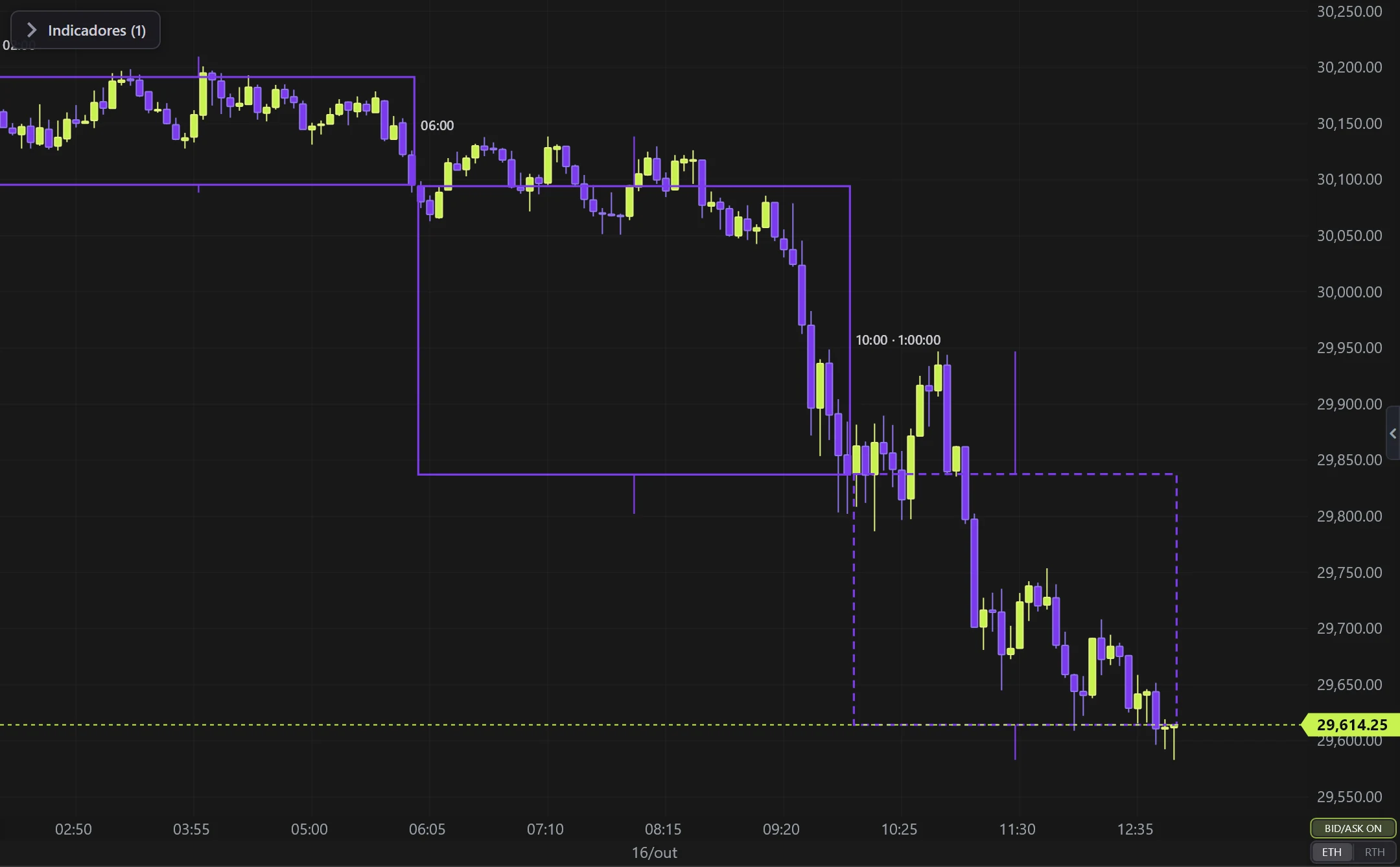
Moldura do Tempo Maior no NQ, candles de 5 minutos montados dos ticks reais (16 de outubro de 2026, feed Rithmic) — captura da própria plataforma, configuração de fábrica.
O que faz
- Desenha a vela do tempo maior (de fábrica, as 3 últimas de 4h) EM VOLTA das barras do gráfico que aconteceram dentro dela: o retângulo vai da abertura ao fechamento, com a sombra até a máxima e a mínima.
- A moldura que ainda está se formando fica tracejada e mostra a hora e quanto falta pra fechar.
- Funciona em qualquer gráfico (tempo, Renko, Range, Tick): as velas maiores são montadas com os ticks.
Opções
- Tempo da moldura (1m a 4h, Diário, Semanal) ou a vela maior em Renko, Range ou Tick; quantas molduras (1 a 20).
- Segunda moldura por dentro (ex.: a de 1h dentro da de 4h), mais fina e com o fundo mais leve.
- Corpo: só o contorno, contorno e fundo, ou só o fundo; cor da vela (alta e baixa) ou uma cor por tempo; cor e transparência do fundo.
- Sombra do centro, da esquerda, da direita, caixa tracejada ou sem sombra.
- Hora, contagem, moldura em formação tracejada, contorno por cima ou atrás das velas, espessura e cores.
Como ler
- Contorno na cor de alta: a vela maior está acima da abertura; na de baixa, abaixo. Dentro dela você vê onde o preço fez a máxima e a mínima — a leitura do Power of Three sem tirar os olhos das barras.
Configurações
Tudo o que dá pra mudar na janela de configurações do indicador, na mesma ordem da plataforma:
- Diário
- Semanal
- Desligado
- Tempo
- Tipo da vela maior
- Tamanho do brick (ticks)
- Amplitude da barra (ticks)
- Ticks por vela
- Tempo da moldura
- Quantas molduras
- Moldura
- Segunda moldura
- Tempo da segunda
- Quantas da segunda
- Corpo e fundo
- Corpo
- Contorno
- Contorno e fundo
- Só fundo
- Cor da moldura
- Da vela (alta e baixa)
- Uma por tempo
- Fundo na cor da moldura
- Cor do fundo
- Transparência do fundo
- Sombra
- Sombra
- Do centro
- Da esquerda
- Da direita
- Caixa tracejada
- Sem sombra
- Rótulos
- Hora de cada moldura
- Contagem até fechar
- Moldura em formação tracejada
- Visual
- Contorno por cima das velas
- Espessura do contorno
- Cores
- Usar cores do gráfico
- Cima
- Baixo
- Cor dos rótulos
Como adicionar na EliteXCharts
- Abra um gráfico e clique no ícone Indicadores no cabeçalho do gráfico.
- Escolha a categoria Estrutura e depois Moldura do Tempo Maior.
- Clique em Adicionar. Duplo clique no indicador (ou a engrenagem) abre as configurações.
- Ou peça ao Assistente IA: "adiciona o Moldura do Tempo Maior".
Perguntas frequentes
O que o indicador Moldura do Tempo Maior faz?
A vela de um tempo MAIOR desenhada em volta das velas do seu gráfico, como a moldura do candle no footprint. Desenha a vela do tempo maior (de fábrica, as 3 últimas de 4h) EM VOLTA das barras do gráfico que aconteceram dentro dela: o retângulo vai da abertura ao fechamento, com a sombra até a máxima e a mínima. A moldura que ainda está se formando fica tracejada e mostra a hora e quanto falta pra fechar. Funciona em qualquer gráfico (tempo, Renko, Range, Tick): as velas maiores são montadas com os ticks.
Como ler o Moldura do Tempo Maior?
Contorno na cor de alta: a vela maior está acima da abertura; na de baixa, abaixo. Dentro dela você vê onde o preço fez a máxima e a mínima — a leitura do Power of Three sem tirar os olhos das barras.
Como adicionar o Moldura do Tempo Maior no gráfico da EliteXCharts?
Abra um gráfico e clique no ícone Indicadores no cabeçalho do gráfico. Escolha a categoria Estrutura e depois Moldura do Tempo Maior. Clique em Adicionar. Duplo clique no indicador (ou a engrenagem) abre as configurações. Ou peça ao Assistente IA: "adiciona o Moldura do Tempo Maior".
Indicadores relacionados
Topos e Fundos
Marca os PIVÔS (topos e fundos) da estrutura no Renko.
captura realTempos à Direita
Candles de tempos MAIORES numa faixa à direita do gráfico.
captura realCiclo AMD
Ciclo Acumulação → Manipulação → Distribuição sobre a vela do tempo MAIOR.
captura realHTF Power of Three
As velas de um tempo MAIOR à direita do gráfico, a última se formando ao vivo: o Power of Three (PO3) do ICT,…
captura realTeste no seu próprio gráfico
Todas as funcionalidades em qualquer plano — semestral, anual ou vitalício.
Ver planos e preços