
Ferramentas
Filtro de Horário
Mostra no gráfico SÓ os candles do horário que você escolher — todos os dias.
Exemplo real na plataforma
Filtro de Horário no NQ, candles de 1 minuto montados dos ticks reais (16 de outubro de 2026, feed Rithmic) — captura da própria plataforma, configuração de fábrica.
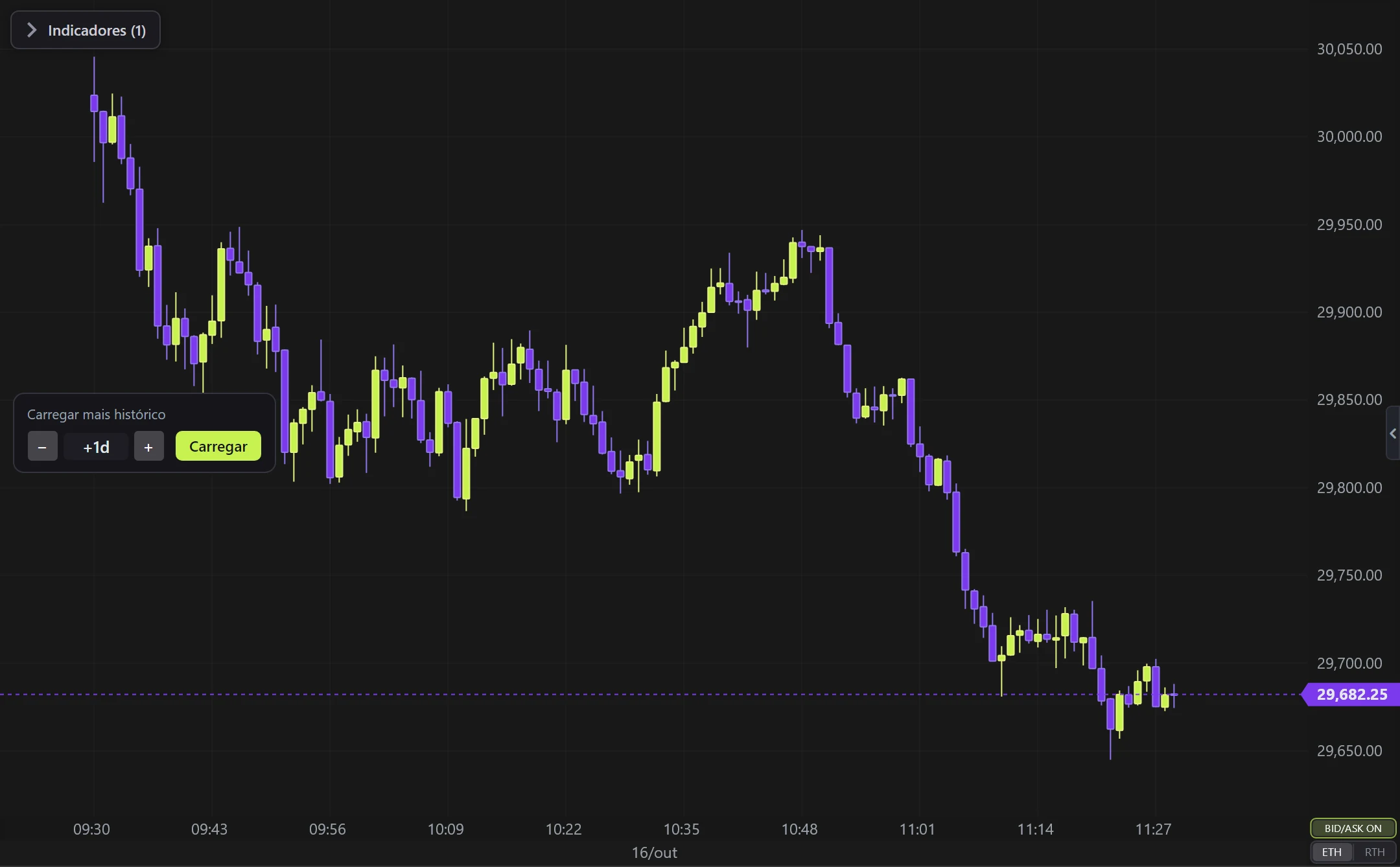
O que faz
- Você define INÍCIO e FIM (hora de Nova York, como as sessões). Padrão: 09:30 às 11:30.
- Os candles fora da janela saem do gráfico e os que sobram ficam LADO A LADO, um dia depois do outro — ótimo pra estudar só a abertura.
- Indicadores, VP, VWAP e desenhos passam a considerar só o que está visível (igual ao seletor ETH | RTH).
- Soma com o ETH | RTH do canto: passa quem passa nos dois.
Opções
- Início e Fim. Início MAIOR que o fim = janela que atravessa a meia-noite (ex.: 18:00 às 02:00). Início IGUAL ao fim = dia inteiro.
- O olho da legenda desliga o filtro sem perder a configuração; remover o indicador traz todos os candles de volta.
Como ler
- Vale o horário de ABERTURA do candle. Em Renko/Tick/Delta, o candle entra se começou dentro da janela.
Configurações
Tudo o que dá pra mudar na janela de configurações do indicador, na mesma ordem da plataforma:
- Início
- Fim
- Só os candles que abrem dentro da janela ficam no gráfico, todos os dias. Início maior que o fim = atravessa a meia-noite. O olho da legenda desliga o filtro.
Como adicionar na EliteXCharts
- Abra um gráfico e clique no ícone Indicadores no cabeçalho do gráfico.
- Escolha a categoria Ferramentas e depois Filtro de Horário.
- Clique em Adicionar. Duplo clique no indicador (ou a engrenagem) abre as configurações.
- Ou peça ao Assistente IA: "adiciona o Filtro de Horário".
Perguntas frequentes
O que o indicador Filtro de Horário faz?
Mostra no gráfico SÓ os candles do horário que você escolher — todos os dias. Você define INÍCIO e FIM (hora de Nova York, como as sessões). Padrão: 09:30 às 11:30. Os candles fora da janela saem do gráfico e os que sobram ficam LADO A LADO, um dia depois do outro — ótimo pra estudar só a abertura. Indicadores, VP, VWAP e desenhos passam a considerar só o que está visível (igual ao seletor ETH | RTH).
Como ler o Filtro de Horário?
Vale o horário de ABERTURA do candle. Em Renko/Tick/Delta, o candle entra se começou dentro da janela.
Como adicionar o Filtro de Horário no gráfico da EliteXCharts?
Abra um gráfico e clique no ícone Indicadores no cabeçalho do gráfico. Escolha a categoria Ferramentas e depois Filtro de Horário. Clique em Adicionar. Duplo clique no indicador (ou a engrenagem) abre as configurações. Ou peça ao Assistente IA: "adiciona o Filtro de Horário".
Indicadores relacionados
Teste no seu próprio gráfico
Todas as funcionalidades em qualquer plano — semestral, anual ou vitalício.
Ver planos e preços