
Estrutura
Ciclo AMD
Ciclo Acumulação → Manipulação → Distribuição sobre a vela do tempo MAIOR.
Exemplo real na plataforma
Ciclo AMD no NQ, candles de 1 minuto montados dos ticks reais (16 de outubro de 2026, feed Rithmic) — captura da própria plataforma, configuração de fábrica.
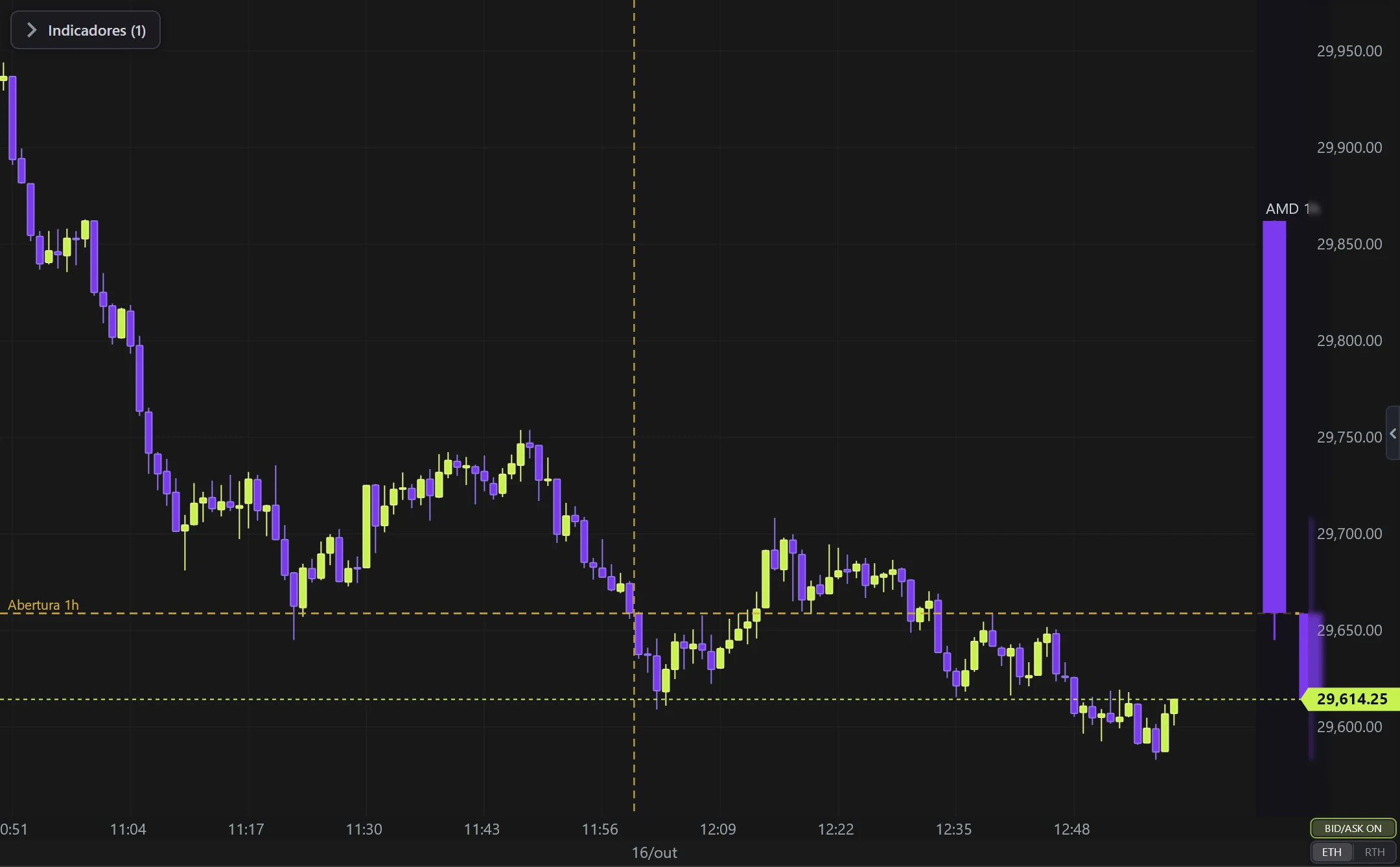
O que faz
- Projeta a vela do timeframe maior (HTF) numa faixa à direita.
- Estende a linha da ABERTURA dela pra esquerda — referência da manipulação (desvio) e da distribuição (retorno).
- Linha vertical opcional no início de cada vela HTF.
Opções
- Timeframe, cores, extensão da linha da abertura.
Configurações
Tudo o que dá pra mudar na janela de configurações do indicador, na mesma ordem da plataforma:
- Tipo da vela mestre
- Tamanho do brick (ticks)
- Amplitude da barra (ticks)
- Ticks por vela
- Timeframe
- Quantas velas projetar
- Vela mestre (HTF)
- Linha de abertura (viés)
- Mostrar linha horizontal (abertura)
- Mostrar linha vertical (quando abriu)
- Cor da abertura
- Opacidade da abertura
- Posição
- Distância do último candle (px)
- Visual
- Largura do corpo (px)
- Espaço entre candles (px)
- Mostrar rótulo/countdown
- Cores
- Usar cores do gráfico
- Cima
- Baixo
- Fundo da faixa
- Opacidade da faixa
Como adicionar na EliteXCharts
- Abra um gráfico e clique no ícone Indicadores no cabeçalho do gráfico.
- Escolha a categoria Estrutura e depois Ciclo AMD.
- Clique em Adicionar. Duplo clique no indicador (ou a engrenagem) abre as configurações.
- Ou peça ao Assistente IA: "adiciona o Ciclo AMD".
Perguntas frequentes
O que o indicador Ciclo AMD faz?
Ciclo Acumulação → Manipulação → Distribuição sobre a vela do tempo MAIOR. Projeta a vela do timeframe maior (HTF) numa faixa à direita. Estende a linha da ABERTURA dela pra esquerda — referência da manipulação (desvio) e da distribuição (retorno). Linha vertical opcional no início de cada vela HTF.
Como ler o Ciclo AMD?
Timeframe, cores, extensão da linha da abertura.
Como adicionar o Ciclo AMD no gráfico da EliteXCharts?
Abra um gráfico e clique no ícone Indicadores no cabeçalho do gráfico. Escolha a categoria Estrutura e depois Ciclo AMD. Clique em Adicionar. Duplo clique no indicador (ou a engrenagem) abre as configurações. Ou peça ao Assistente IA: "adiciona o Ciclo AMD".
Indicadores relacionados
Topos e Fundos
Marca os PIVÔS (topos e fundos) da estrutura no Renko.
captura realTempos à Direita
Candles de tempos MAIORES numa faixa à direita do gráfico.
captura realHTF Power of Three
As velas de um tempo MAIOR à direita do gráfico, a última se formando ao vivo: o Power of Three (PO3) do ICT,…
captura realMoldura do Tempo Maior
A vela de um tempo MAIOR desenhada em volta das velas do seu gráfico, como a moldura do candle no footprint.
captura realTeste no seu próprio gráfico
Todas as funcionalidades em qualquer plano — semestral, anual ou vitalício.
Ver planos e preços