
Fluxo
Delta Profile
Perfil de DELTA (compra − venda por preço) ancorado na lateral.
Exemplo real na plataforma
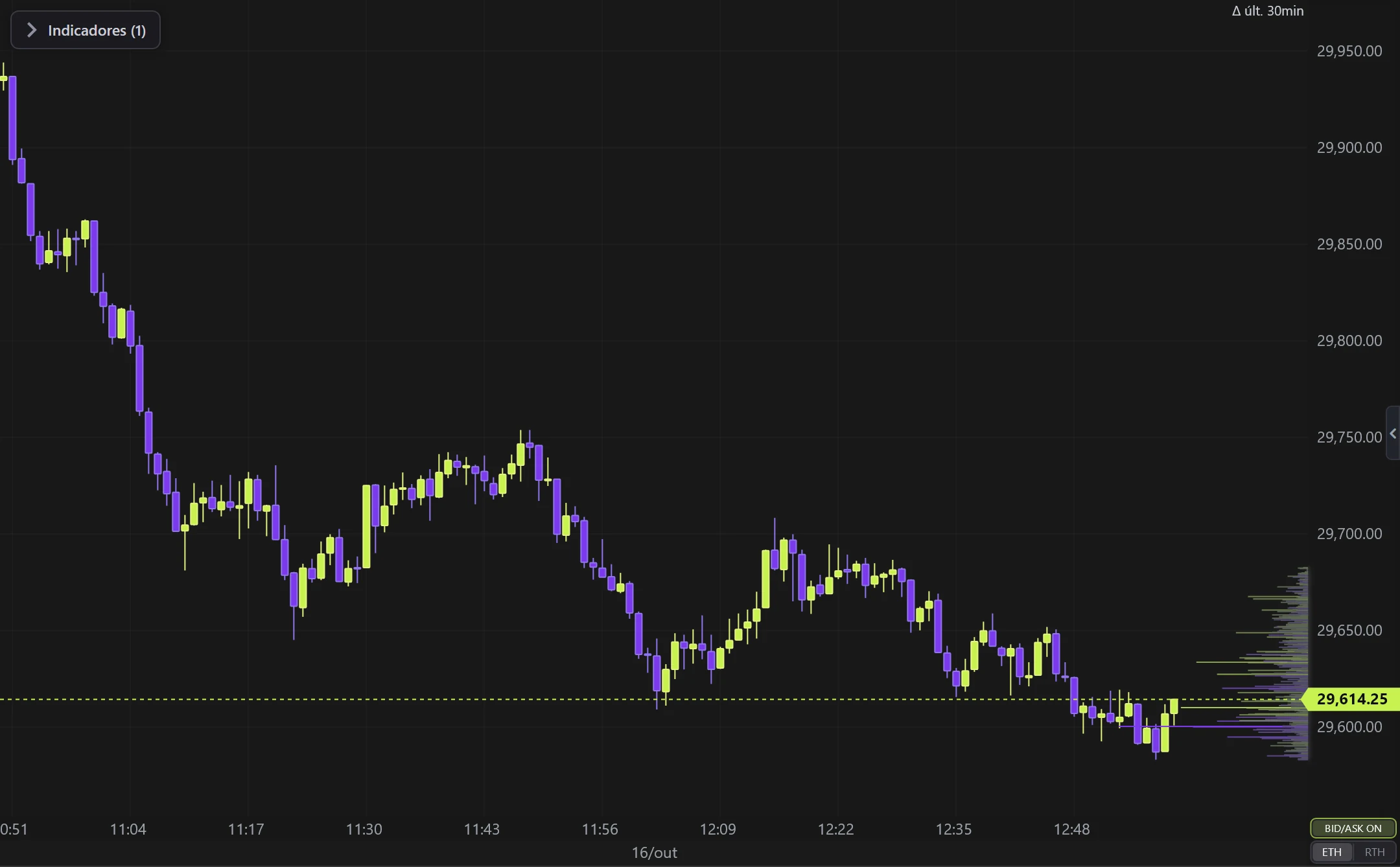
Delta Profile no NQ, candles de 1 minuto montados dos ticks reais (16 de outubro de 2026, feed Rithmic) — captura da própria plataforma, configuração de fábrica.
O que faz
- Mesmas opções visuais da ferramenta Delta, sempre vivo (atualiza a cada tick).
- Filtro de SESSÃO: dia inteiro · RTH · ETH.
- Janela de tempo: últimos N minutos DESLIZANTES (rolling) ou o dia todo.
Opções
- Lado, largura, filtro de calor, cores, valores, agregação.
Configurações
Tudo o que dá pra mudar na janela de configurações do indicador, na mesma ordem da plataforma:
- Sessão
- Dia completo
- Só RTH
- Só ETH
- Janela
- Janela deslizante
- Dia inteiro
- Minutos da janela
- Mostrar rótulo
- Barras de delta
- Lado
- Direita
- Esquerda
- Desligado
- Largura (px)
- Agregação
- Opacidade
- Valores
- Valor no rótulo
- Posição do valor
- Sobreposto
- Lateral
- Cores
- Filtro de calor
- Calor de compra
- Calor de venda
- Compra (sem calor)
- Venda (sem calor)
- Horários de sessão
- Início da sessão
- Abertura RTH
- Fechamento RTH
Como adicionar na EliteXCharts
- Abra um gráfico e clique no ícone Indicadores no cabeçalho do gráfico.
- Escolha a categoria Fluxo e depois Delta Profile.
- Clique em Adicionar. Duplo clique no indicador (ou a engrenagem) abre as configurações.
- Ou peça ao Assistente IA: "adiciona o Delta Profile".
Perguntas frequentes
O que o indicador Delta Profile faz?
Perfil de DELTA (compra − venda por preço) ancorado na lateral. Mesmas opções visuais da ferramenta Delta, sempre vivo (atualiza a cada tick). Filtro de SESSÃO: dia inteiro · RTH · ETH. Janela de tempo: últimos N minutos DESLIZANTES (rolling) ou o dia todo.
Como ler o Delta Profile?
Lado, largura, filtro de calor, cores, valores, agregação.
Como adicionar o Delta Profile no gráfico da EliteXCharts?
Abra um gráfico e clique no ícone Indicadores no cabeçalho do gráfico. Escolha a categoria Fluxo e depois Delta Profile. Clique em Adicionar. Duplo clique no indicador (ou a engrenagem) abre as configurações. Ou peça ao Assistente IA: "adiciona o Delta Profile".
Indicadores relacionados
Big Trades
Marca as negociações GRANDES no gráfico (varredura estilo ATAS).
captura realAbsorção
Absorção: agressões que NÃO deslocam o preço — o irmão do Big Trades, só que pra quem está SEGURANDO.
captura realPressão de Tendência
Linha de tendência por PRESSÃO (base EMA + pressão×ATR) com sinais.
captura realNíveis por RSI
Suportes/resistências criados pelos CRUZAMENTOS do RSI.
captura realTeste no seu próprio gráfico
Todas as funcionalidades em qualquer plano — semestral, anual ou vitalício.
Ver planos e preços